常用功能简介
视频教程
关注

 官方账号,获取最新视频教程曲辕软件
- 流程搭建快速入门
- 高级教学-通过Python代码分析问题
- 高级教学-Python扩展
- 电脑微信批量添加好友
- 项目实战-获取网页商品数据
- 曲辕项目实战(一)自动填单-上集
- 曲辕项目实战(一)自动投保-下集
- 曲辕项目实战(二)手机微信批量添加好友
软件主页
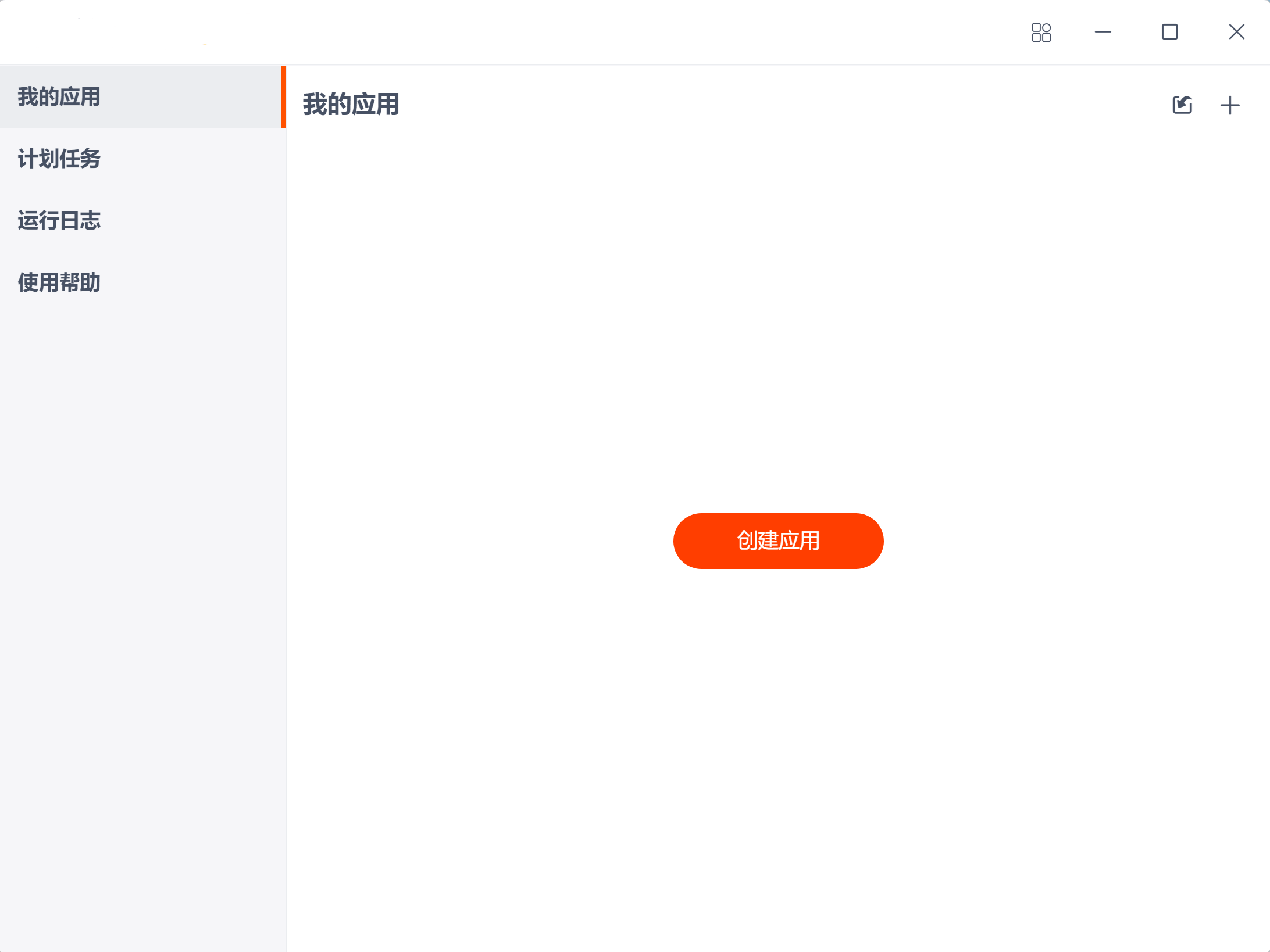
您可以在这创建各种自动化应用(windows自动化、浏览器自动化、手机自动化),也可以点击 按钮导入应用
例如您可以下载并导入下面的示例应用
应用列表
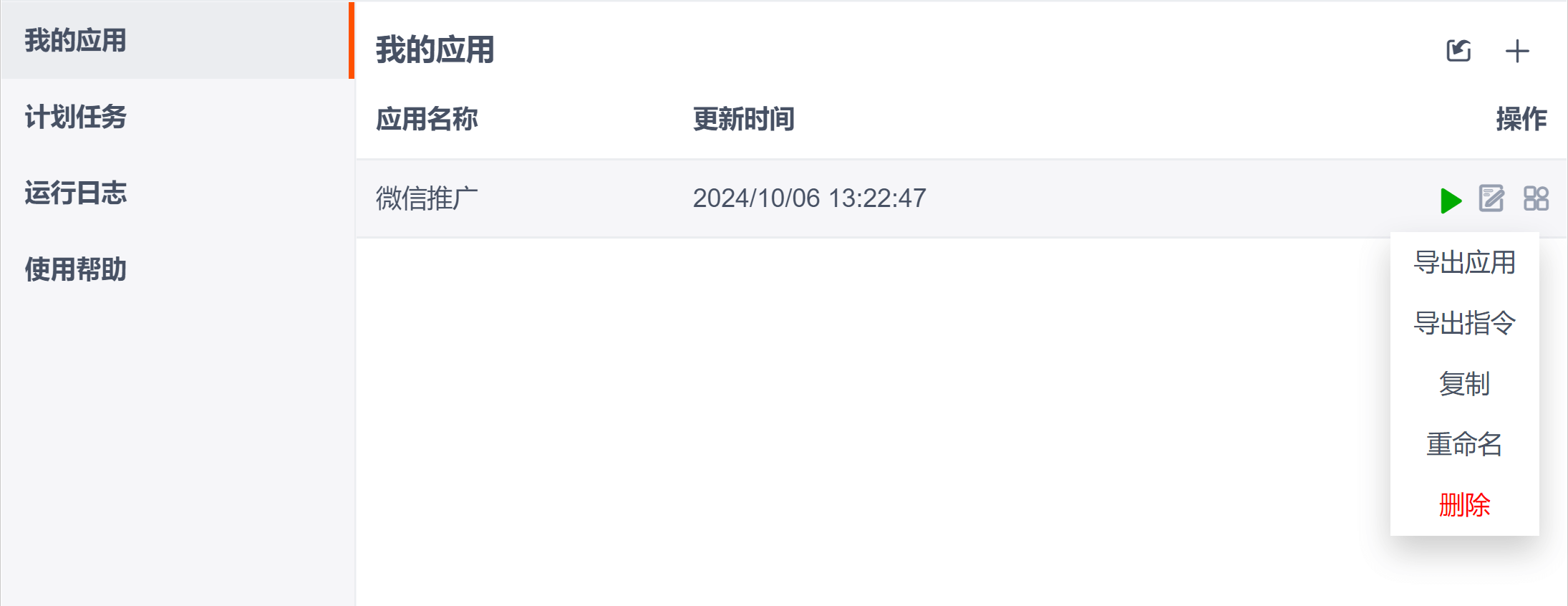
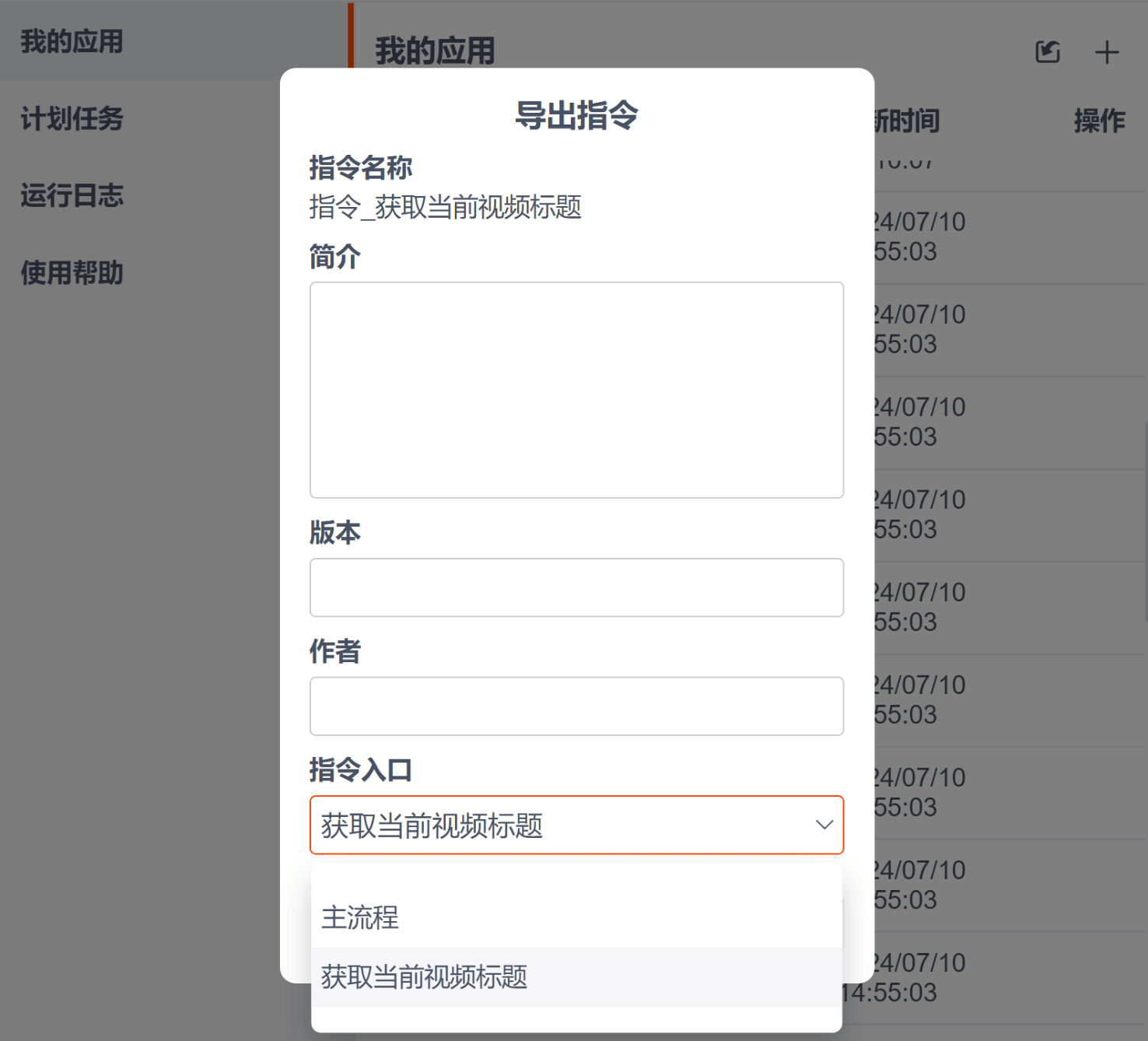
您创建的应用都会显示在这,您可以运行、编辑、导出等操作。导出的应用(.qya)/指令(.qyi)可以分享给他人使用
流程编辑器
-
您可以在这搭建各种自动化,只需要把左侧的指令拖拽到右侧并稍加配置即可,支持Ctrl+C/V/X/Z、Delete等常用快捷键。
点击运行按钮即可执行当前展示的自动化流程。点击右侧的AI助手可以咨询各种问题,例如让AI自动搭建采集数据的流程,帮忙分析流程问题,解答运行失败原因,询问指令使用方式,编写Python代码等等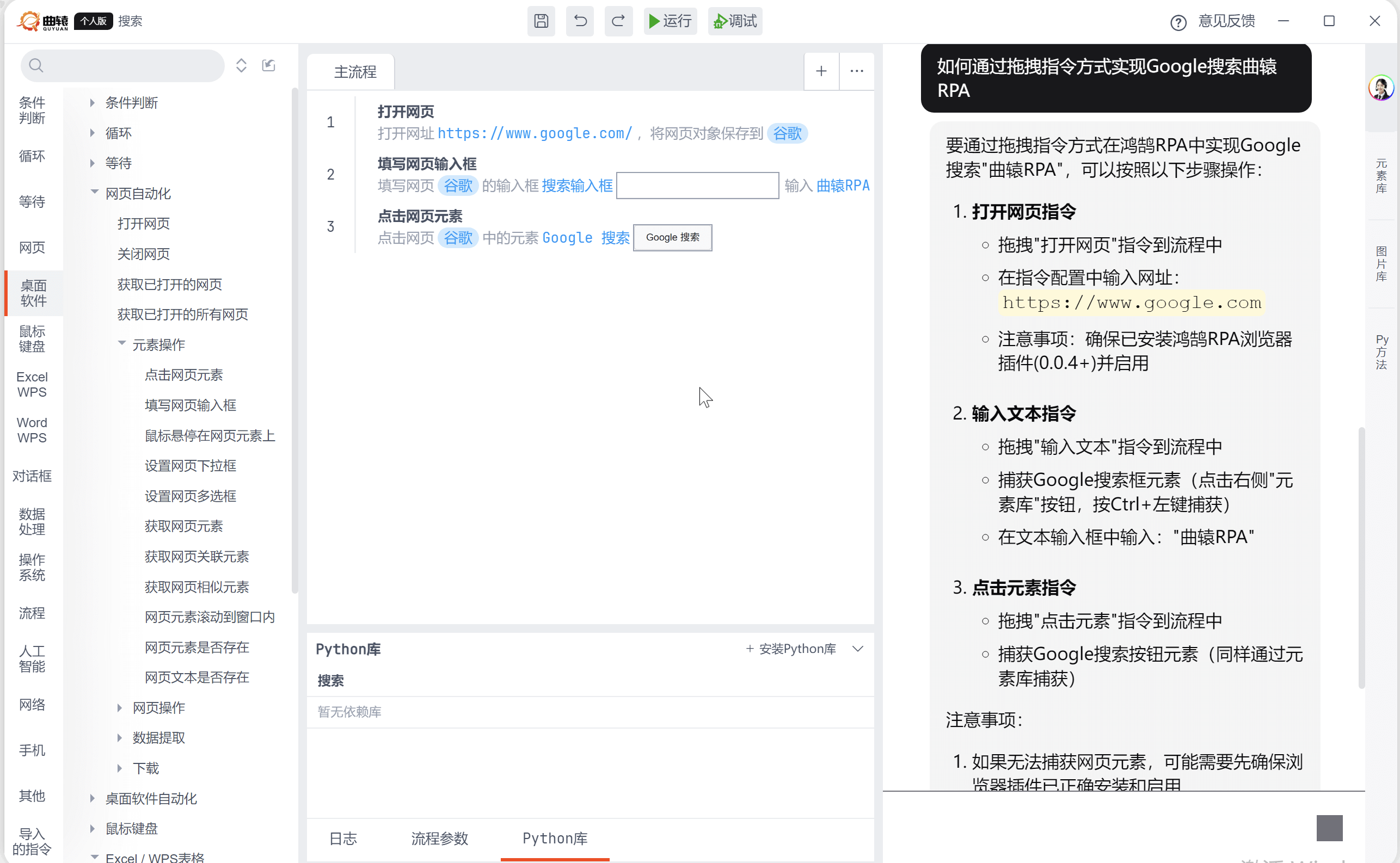
-
拖拽指令,例如
-
在第4行指令前面添加一条兄弟指令(和第4行左侧对齐),只需要把指令拖拽到第4行偏上位置,当出现红色直线时释放鼠标即可
-
在第4行指令后面添加一条兄弟指令(和第4行左侧对齐),只需要把指令拖拽到第4行偏下位置,当出现红色直线时释放鼠标即可
-
当需要给如果/否则等支持缩进的指令添加子指令时,假设这些指令还没有子指令,则拖拽到这些指令中间位置,当出现红色矩形时释放鼠标即可
-
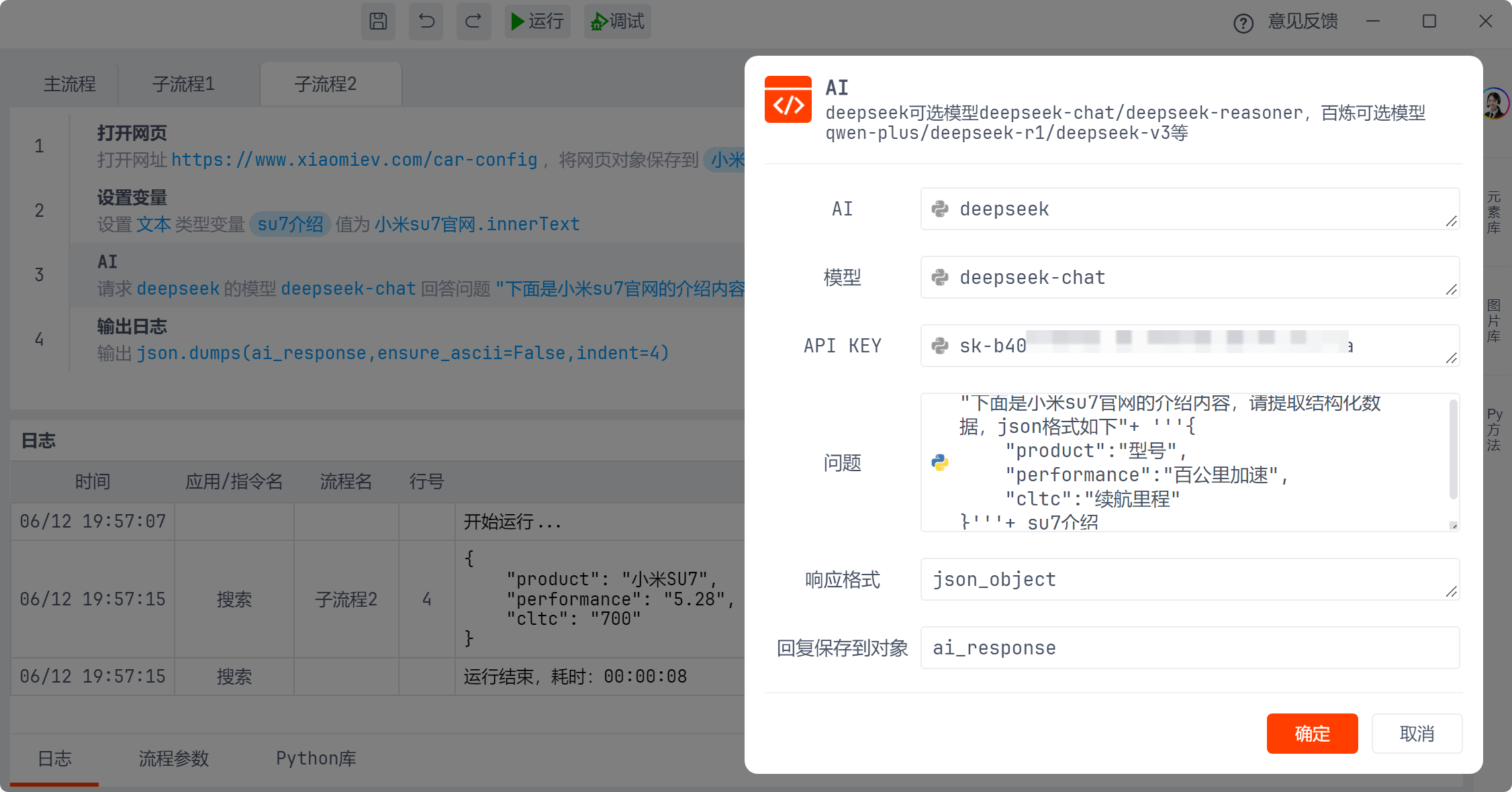
支持AI,只需要简单配置即可使用多种AI,例如通过deepseek分析小米su7官网参数并输出指定结构的json数据
-
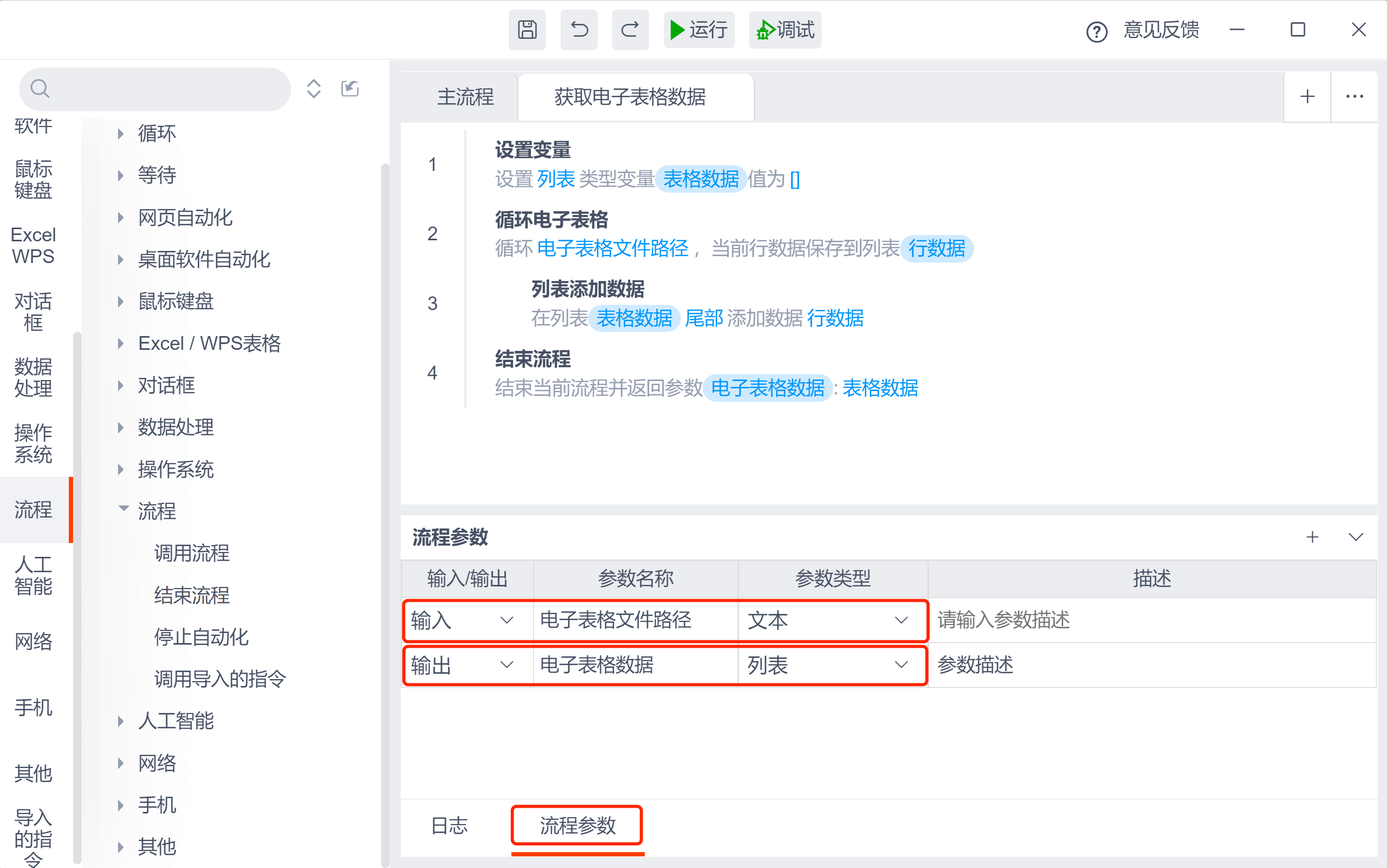
点击 + 可以创建多个子流程,您可以通过流程参数配置每个子流程的输入输出参数,右击可以删除参数,使用流程-调用流程指令调用子流程。您可以非常方便的实现单元测试(即:只测试局部流程)
-
点击
按钮导入扩展指令文件(应用列表导出的.qyi指令文件),导入的扩展指令会显示在导入的指令中,你可以通过 流程-调用导入的指令调用您导入的扩展指令
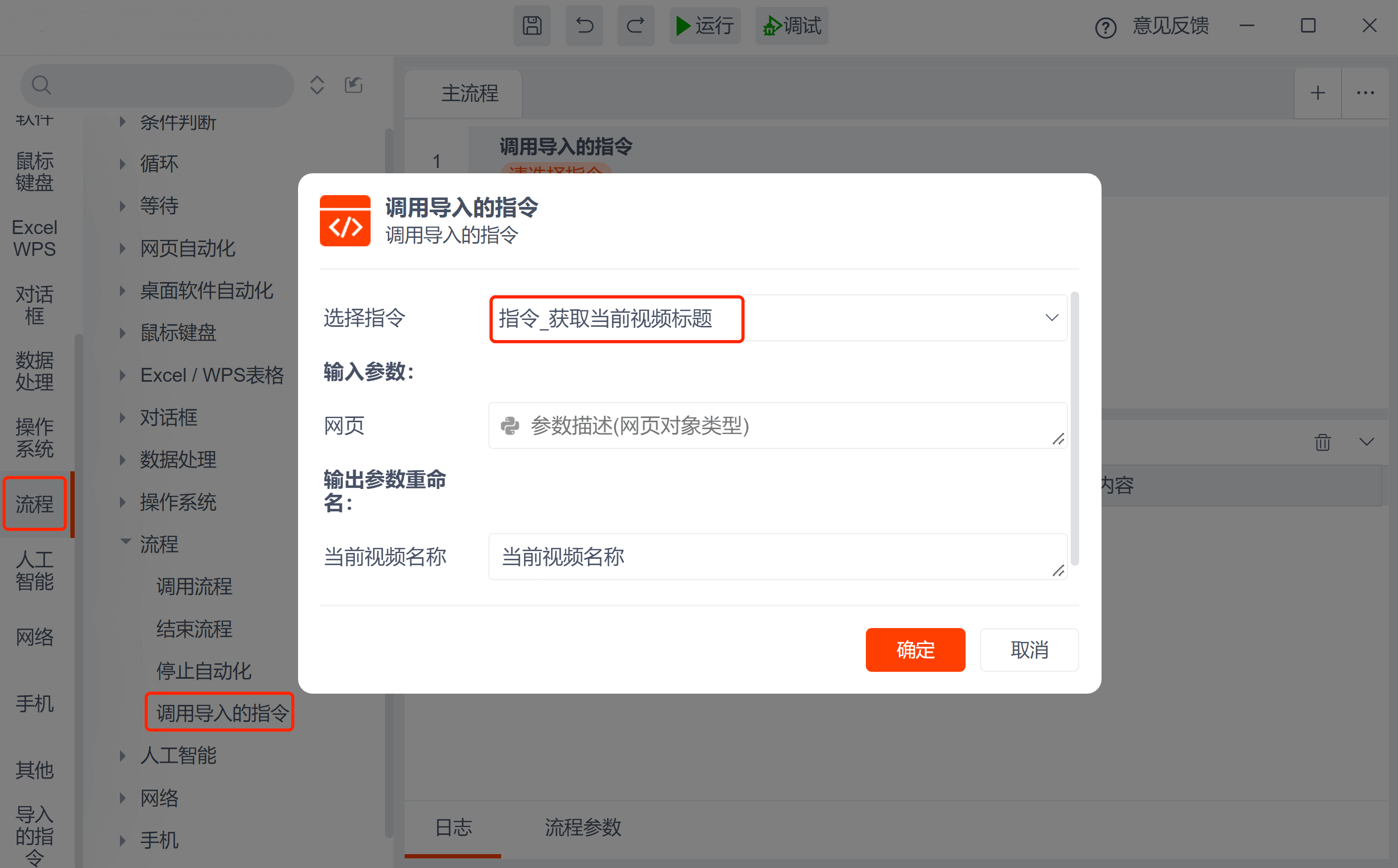
-
右击可以复制、粘贴、删除等
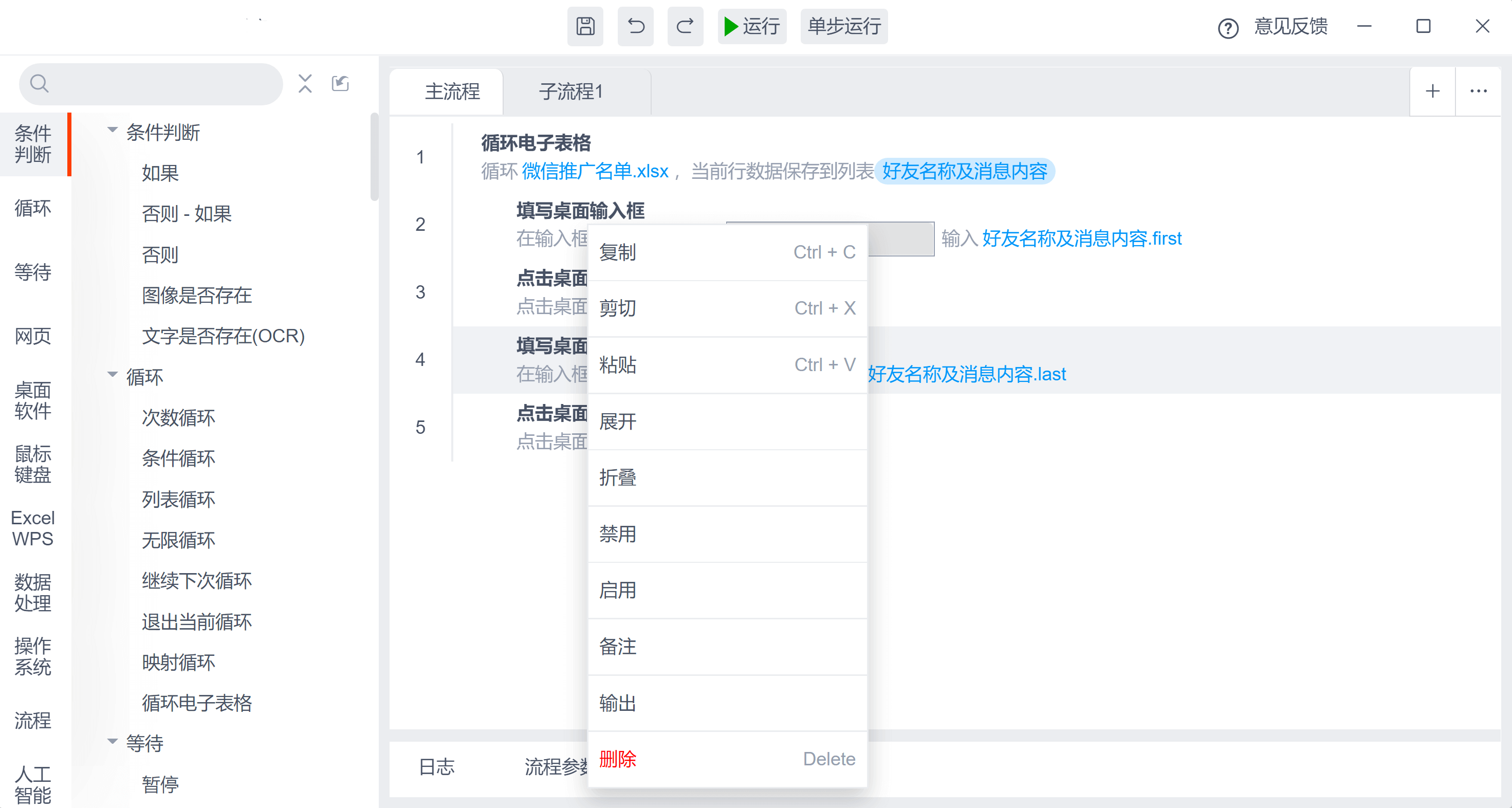
-
双击可以修改配置,曲辕拥有强大的类型管理机制,保证您只能选择匹配的数据类型。您可以点击输入框左侧的
 按钮切换输入状态,当切换成
 时可以输入任意Python表达式
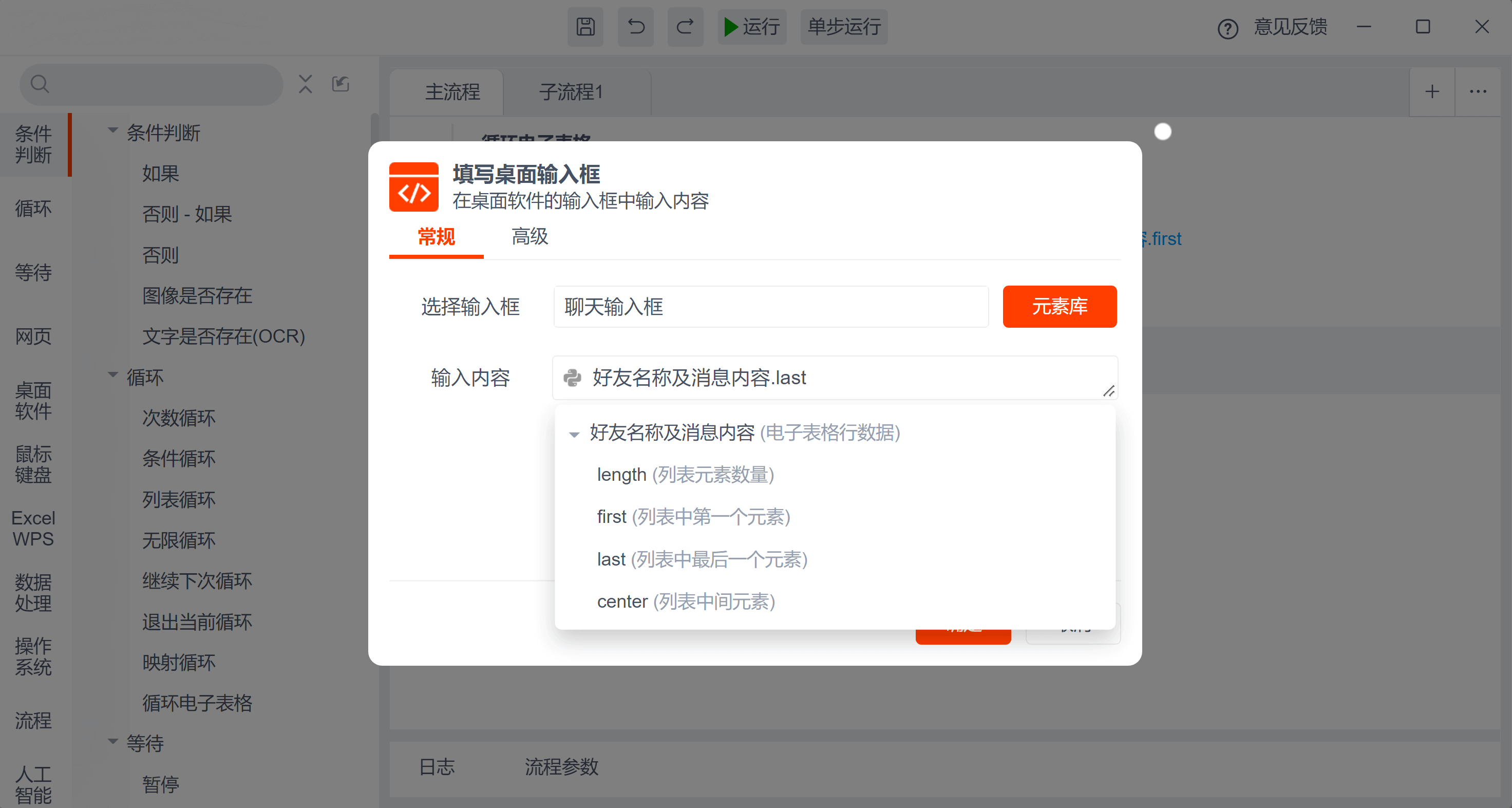
-
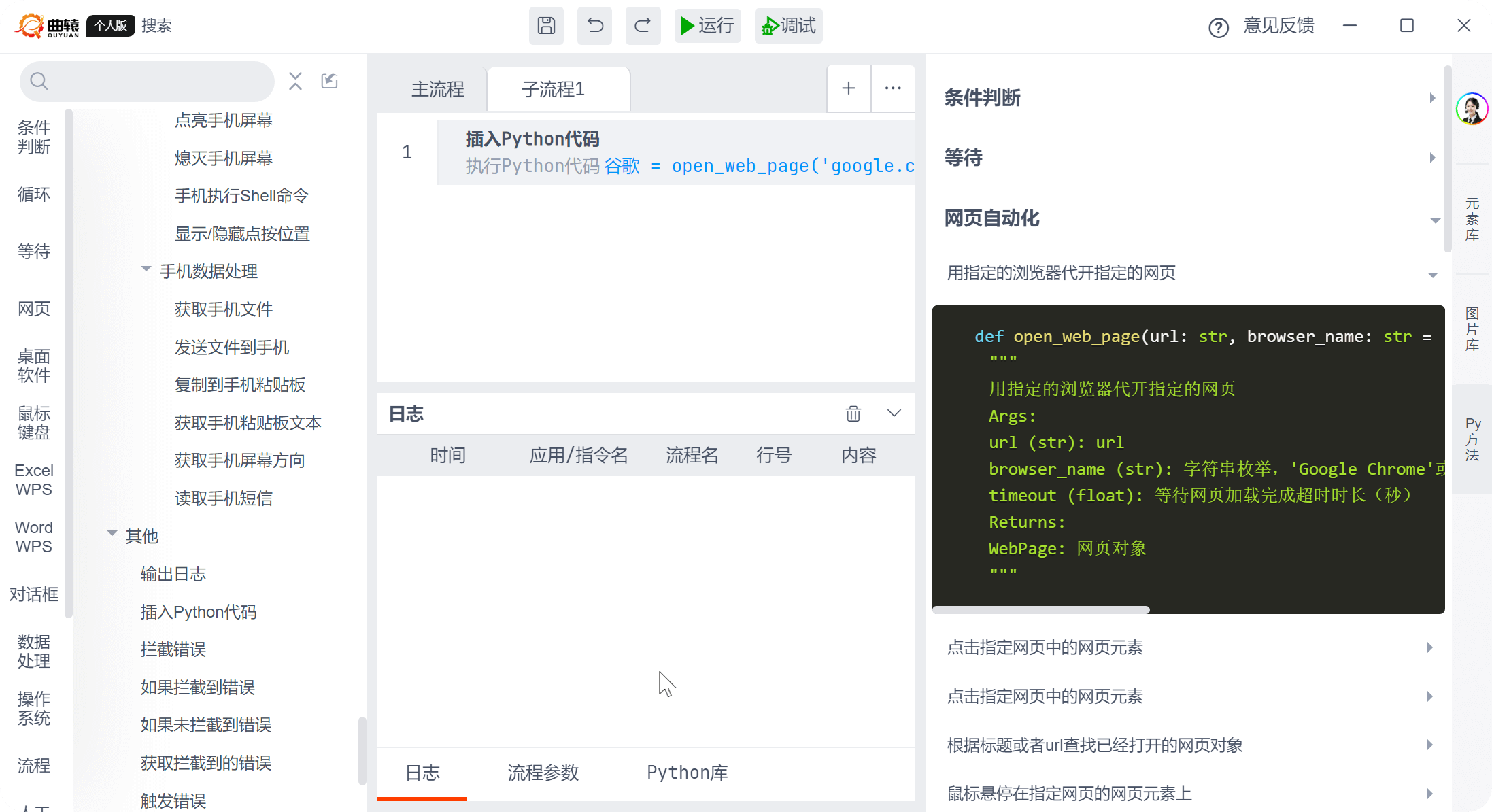
如果您喜欢通过编码方式实现自动化可以拖拽 插入Python代码 指令,您可以调用曲辕内置的各种Python方法,也可以调用安装的三方Python库,代码会自动补全。
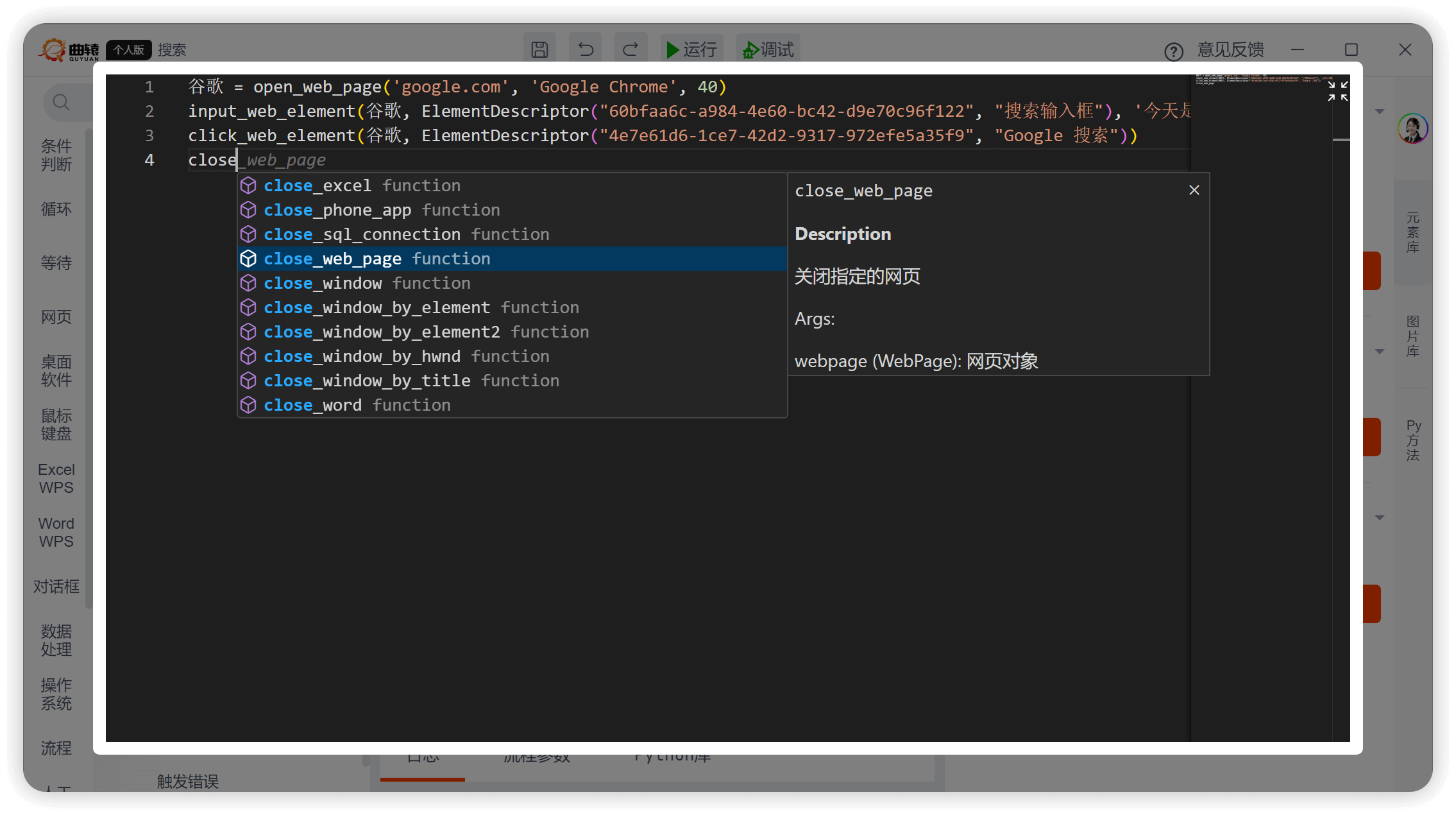
如果您想知道可以调用哪些内置Python方法可以点击编辑器窗口右侧的Py方法
查看Python代码
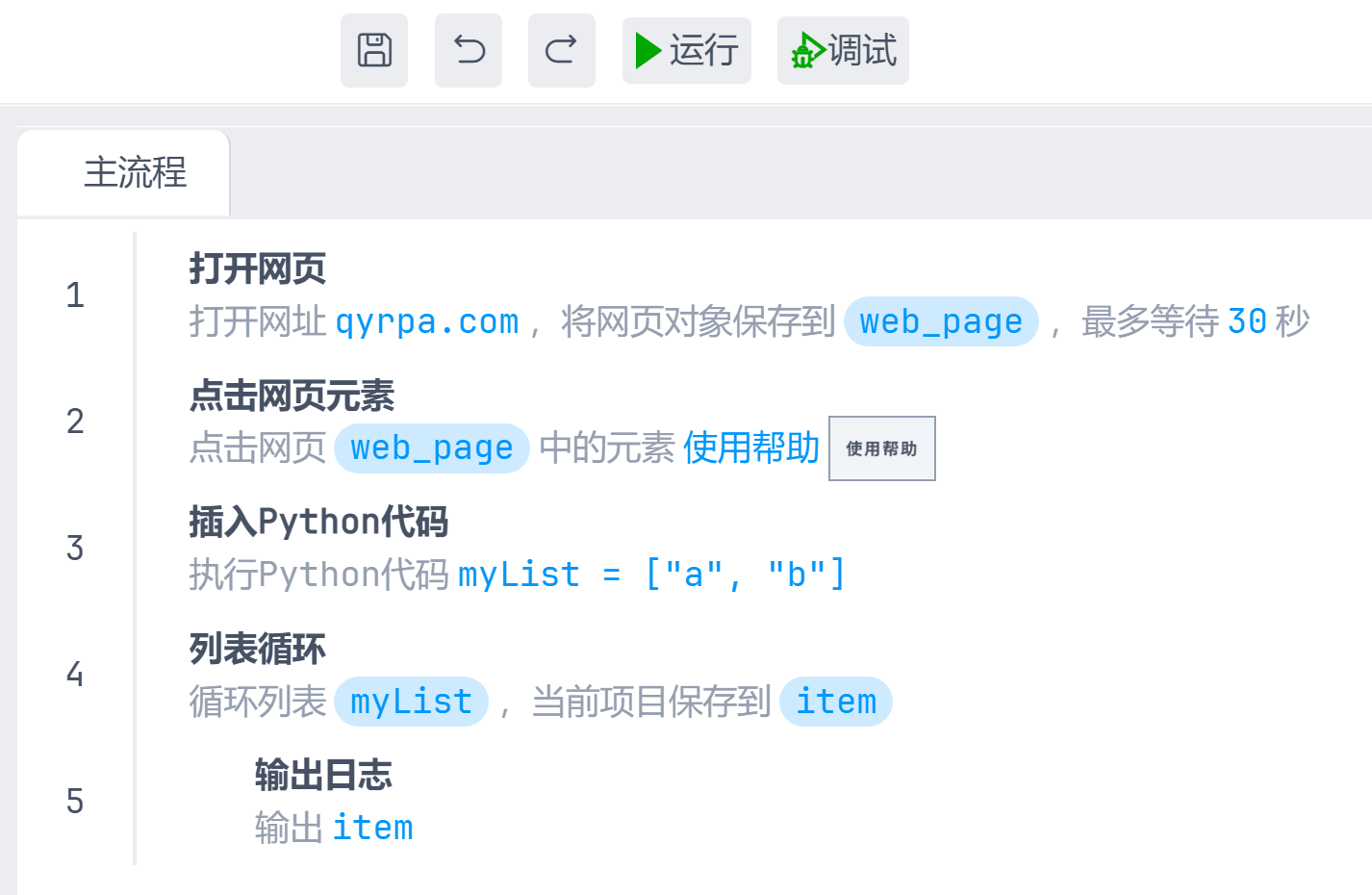
曲辕是基于Python的自动化软件,可以无缝穿插Python代码,您搭建的流程会被翻译成Python代码并执行。
通过插入Python代码指令插入的代码会被添加到Python文件中。
运行应用后会自动生成Python代码,您可以通过 windows文件资源管理器 打开如下路径查看生成的Python代码
- 个人版 C:\Users\您的电脑用户名\AppData\Roaming\quyuan\Personal\用户ID\apps\应用名称\code
- 企业办 C:\Users\您的电脑用户名\AppData\Roaming\quyuan\Enterprise\0\apps\应用名称\code
例如: C:\Users\young\AppData\Roaming\quyuan\Personal\2\apps\示例应用\code C:\Users\young\AppData\Roaming\quyuan\Enterprise\0\apps\教学实例\code
- 搭建的流程
- 运行的Python代码
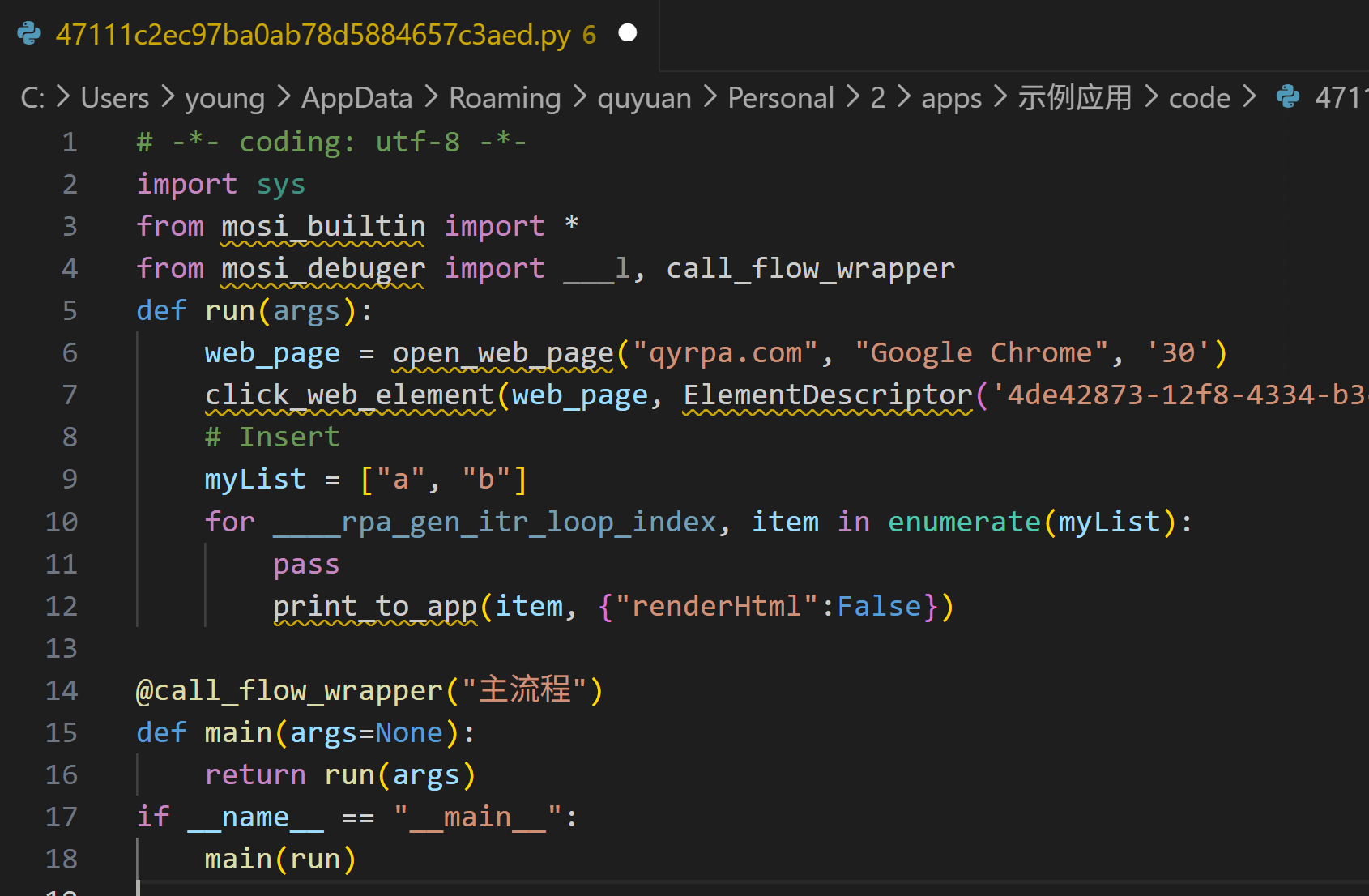
如果您遇到Python代码问题也可以直接复制该文件并询问AI(不要直接修改该文件,每次运行时会重新生成该文件)
日志
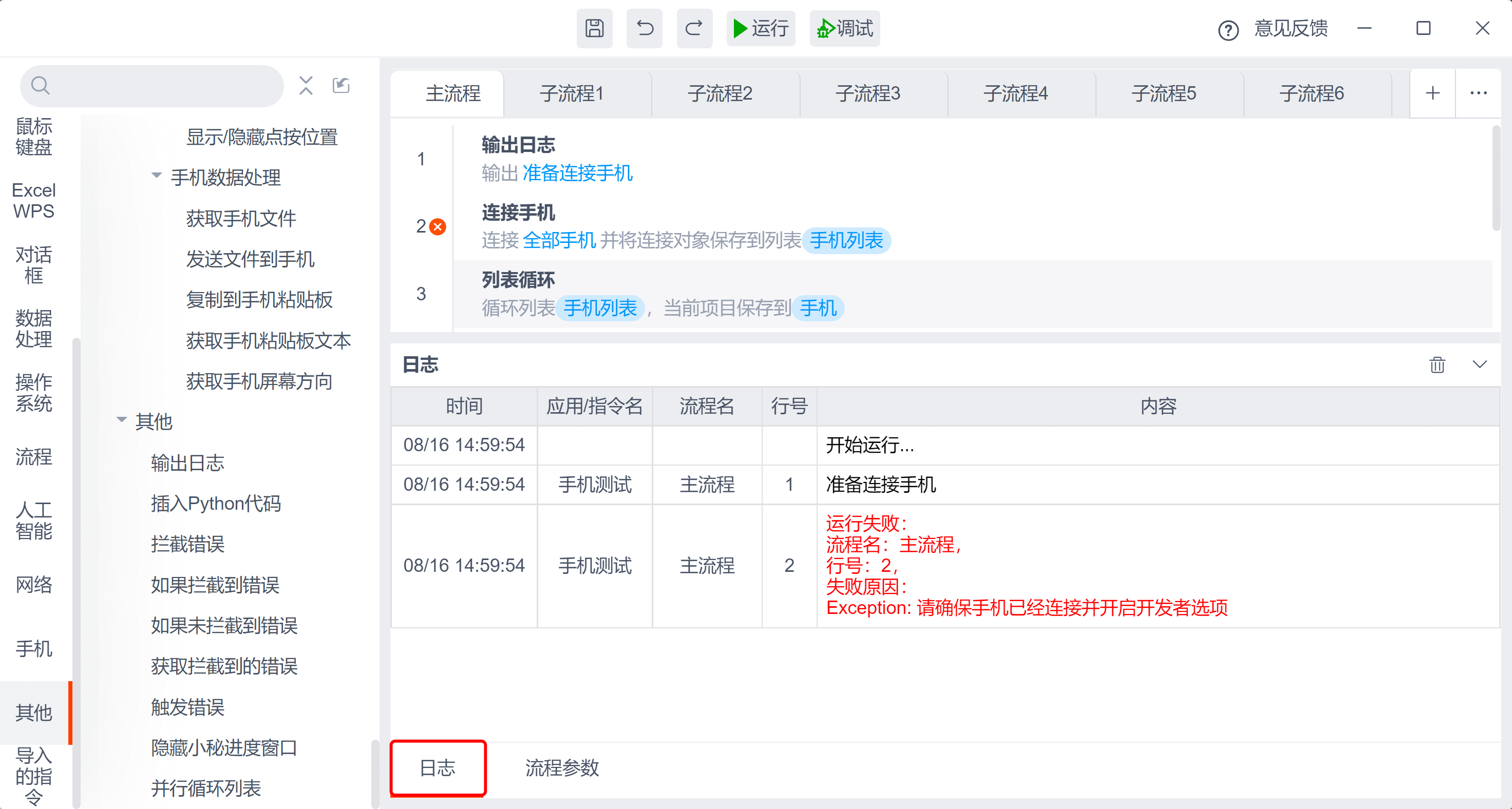
使用输出日志指令输出的日志会展示在日志中,流程错误原因也会出现在日志中
调试
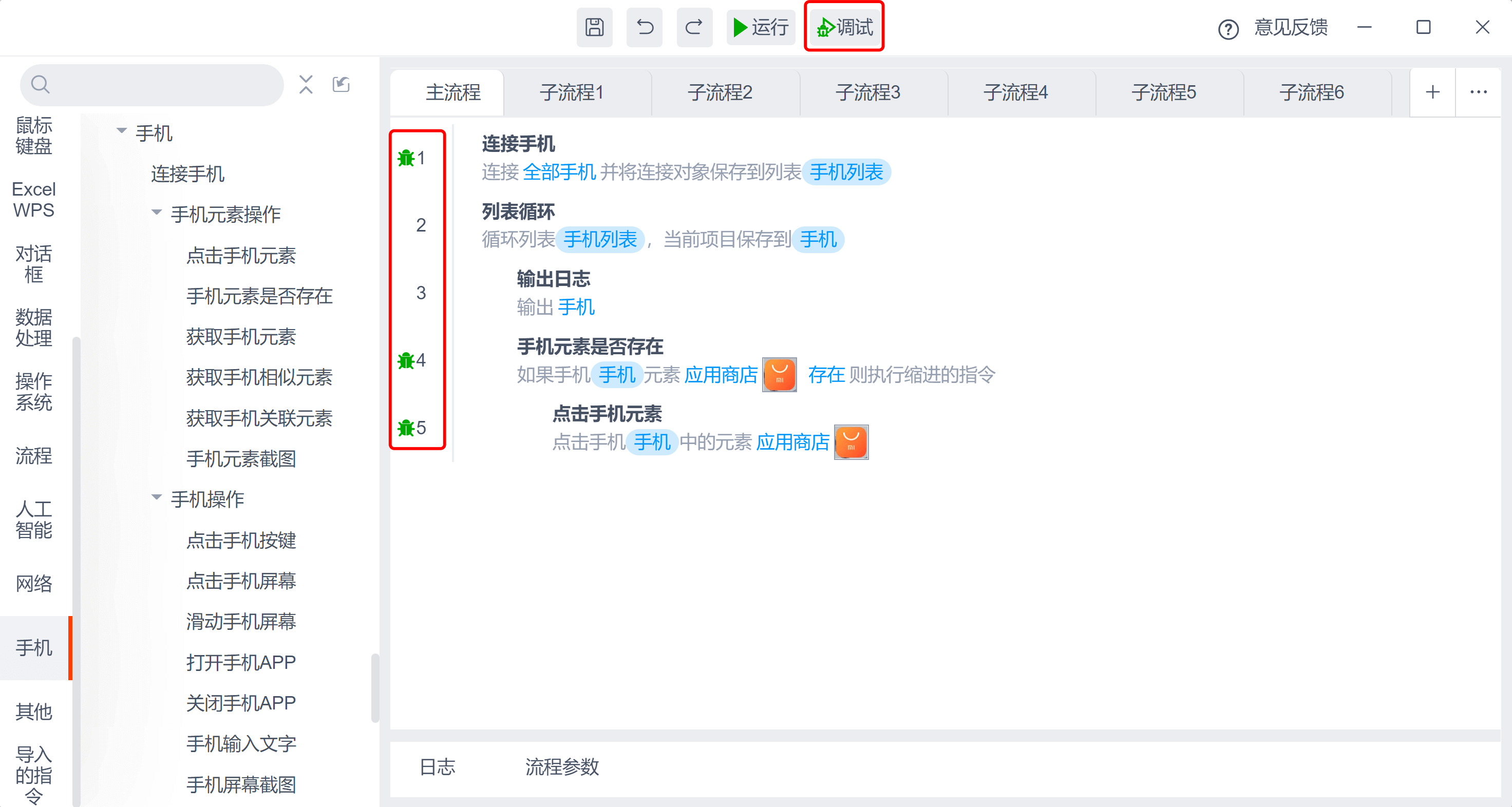
您可以点击指令的行号添加断点,当通过调试方式执行到这条指令时会自动暂停执行
计划任务
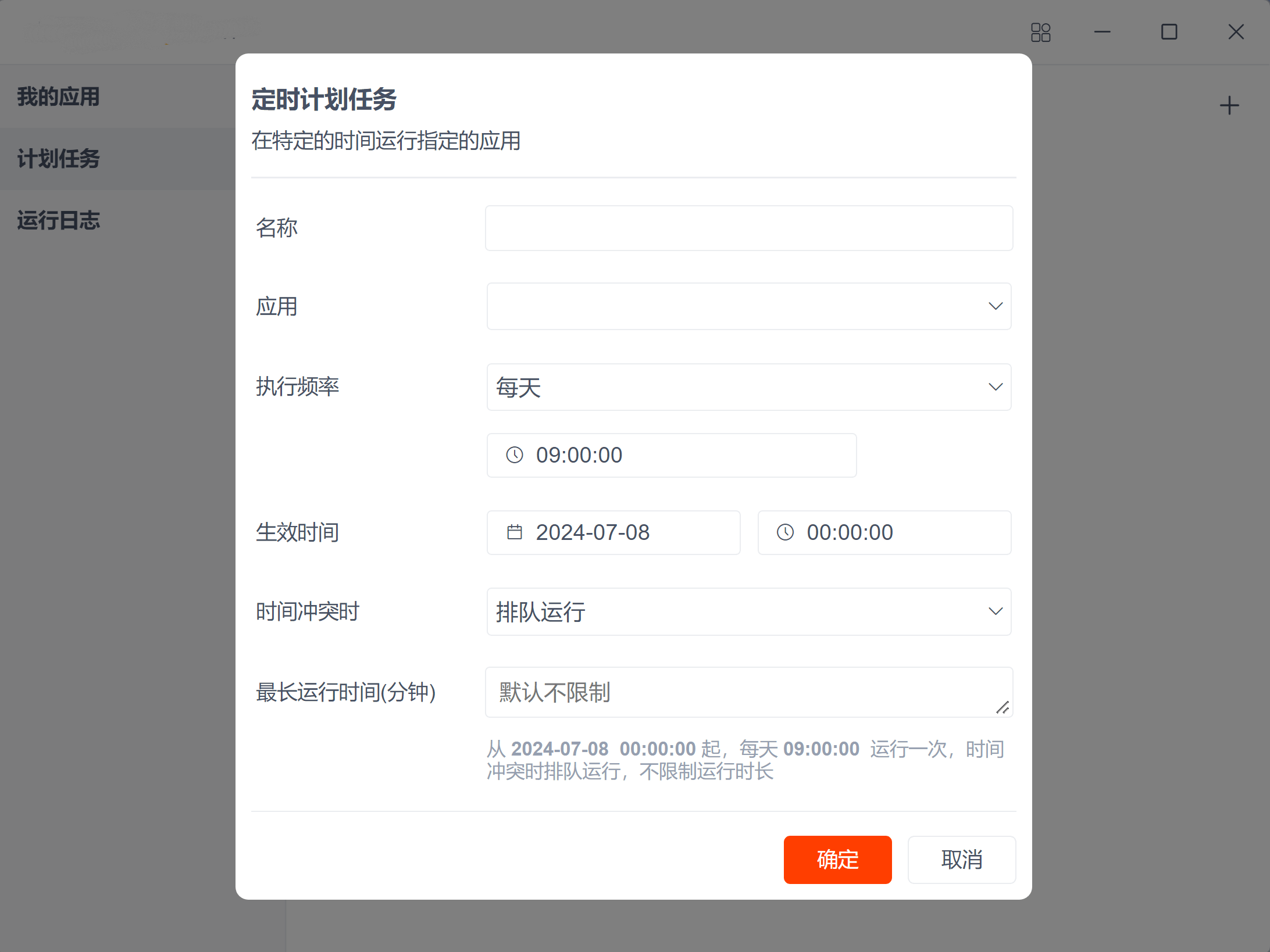
您可以在这配置自动化应用的触发时间
日志记录
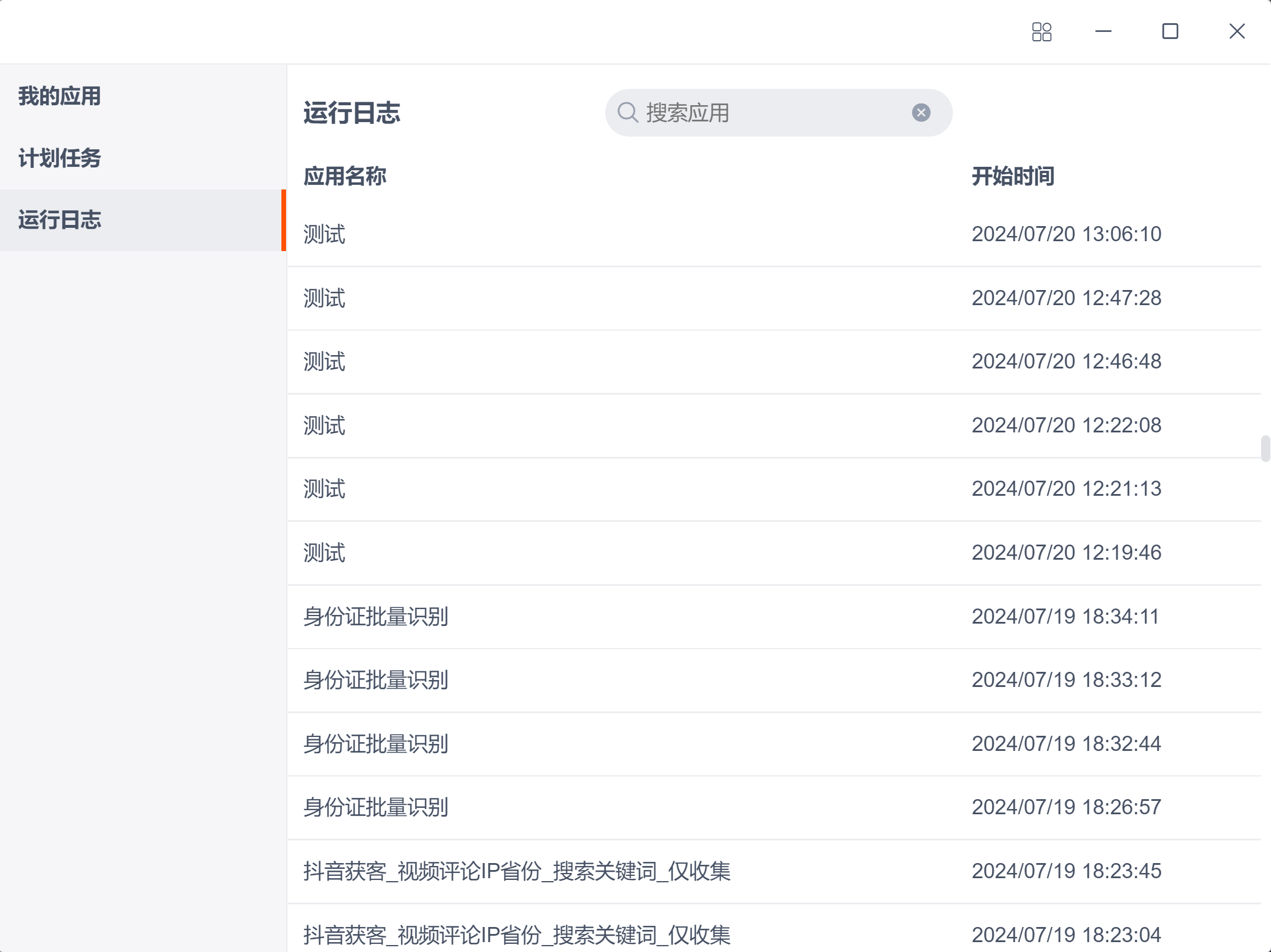
您可以在这查看所有自动化任务的历史日志