捕获网页元素
点击网页元素、填写网页输入框等时需要先捕获元素,您可以点击元素库 - 捕获新元素或者通过侧栏的元素库 - 捕获新元素捕获新元素。
捕获到的元素会显示在下方,点击即可选择元素,鼠标移动到元素上时会显示修改元素属性、删除元素按钮。
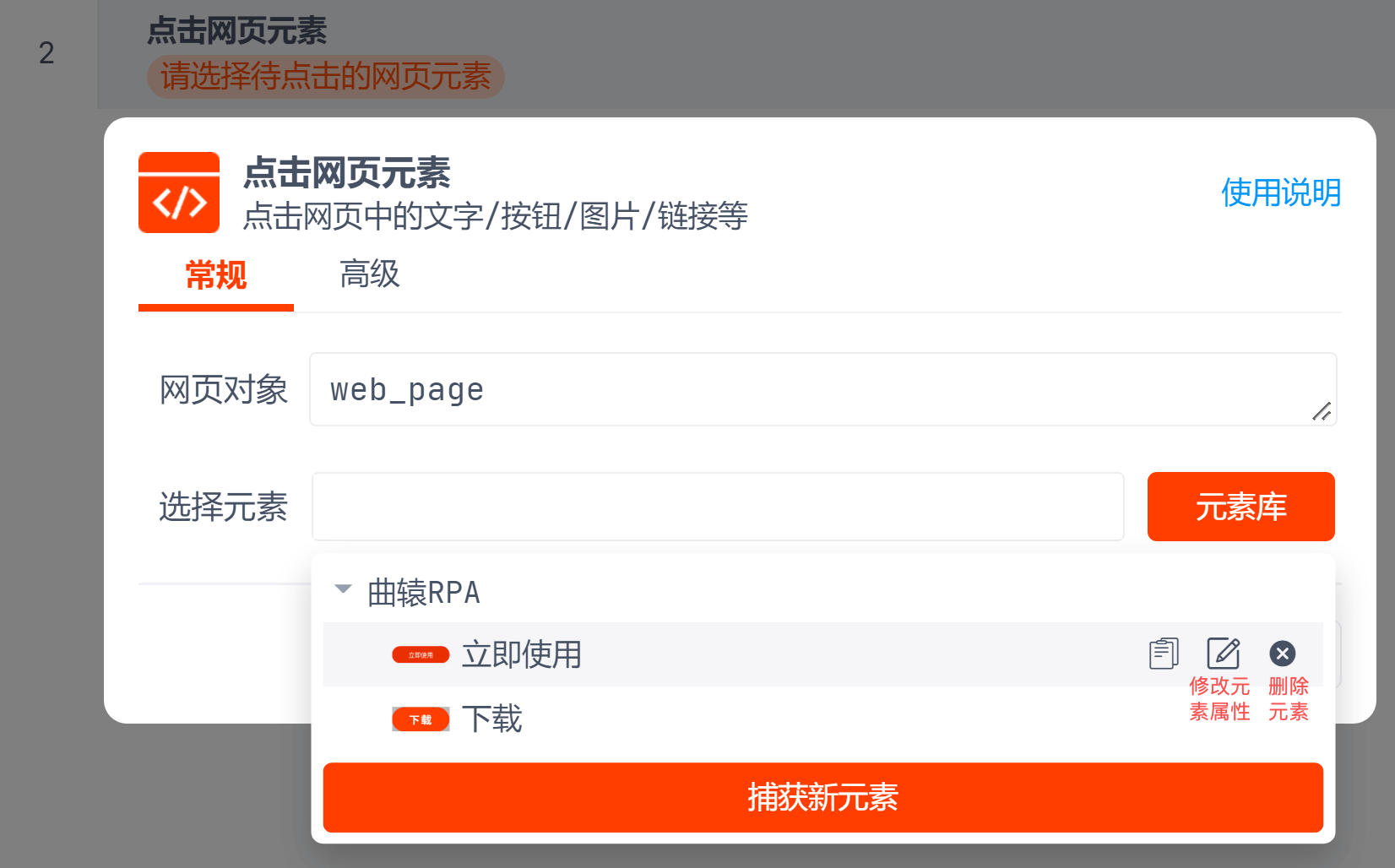
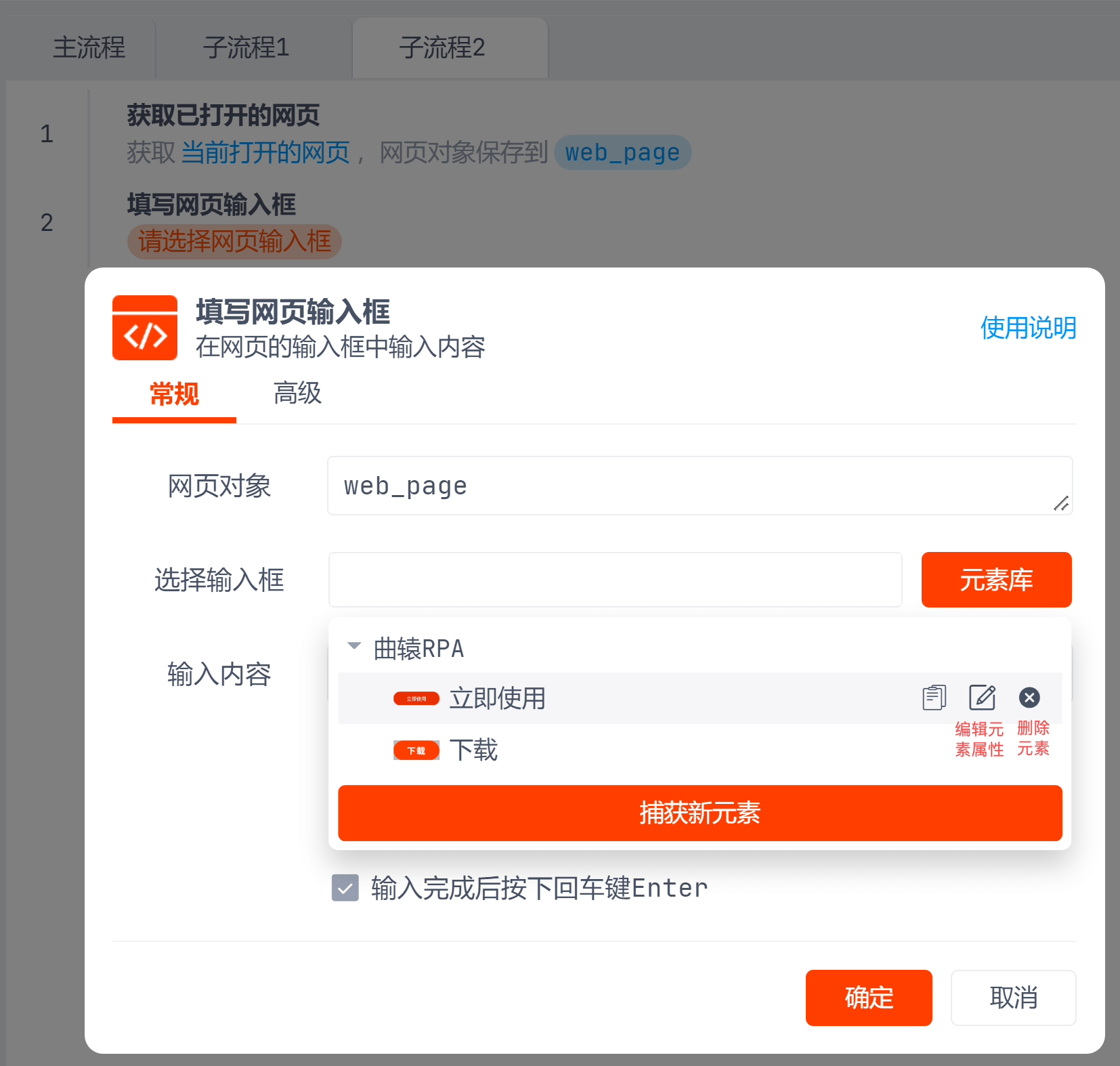
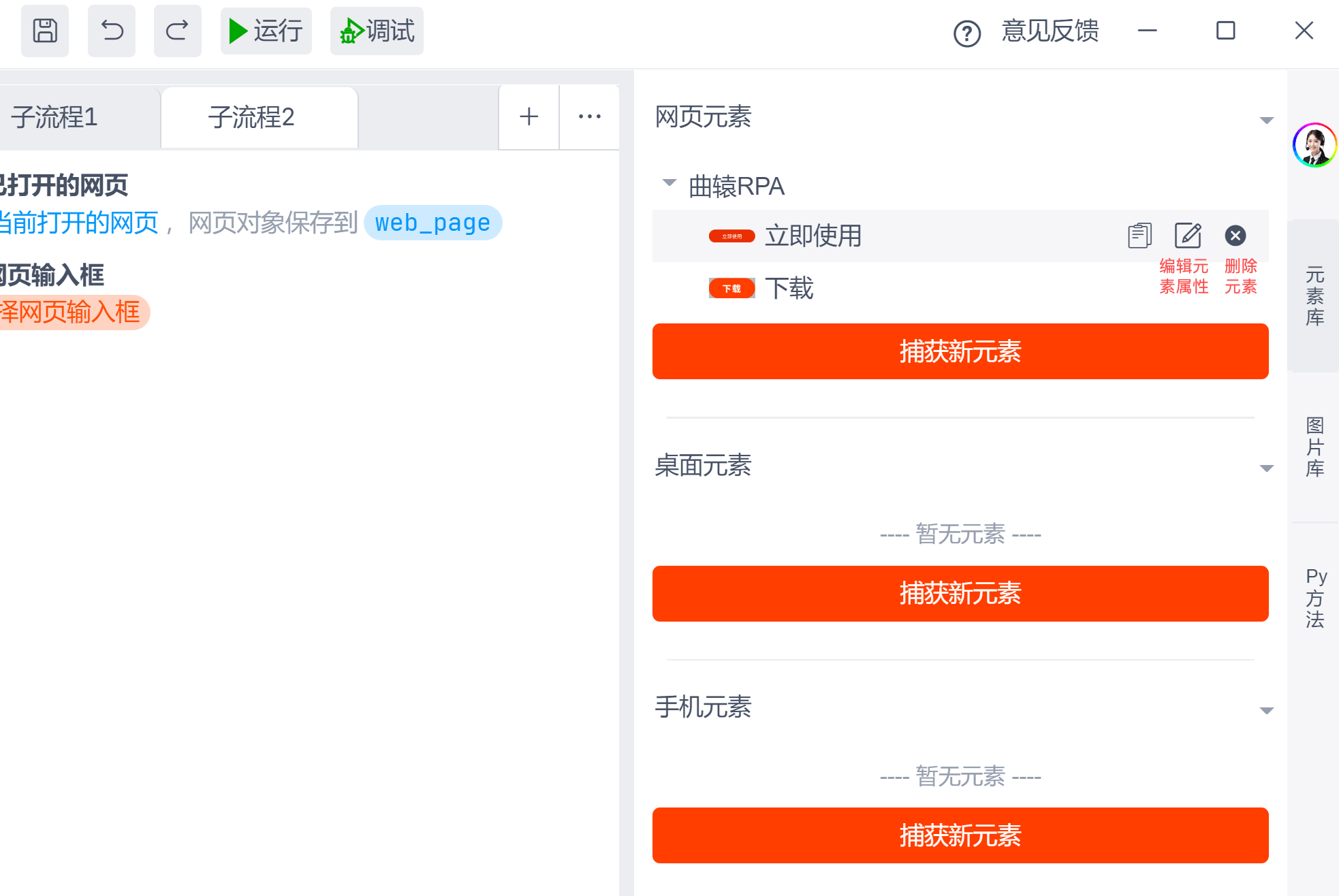
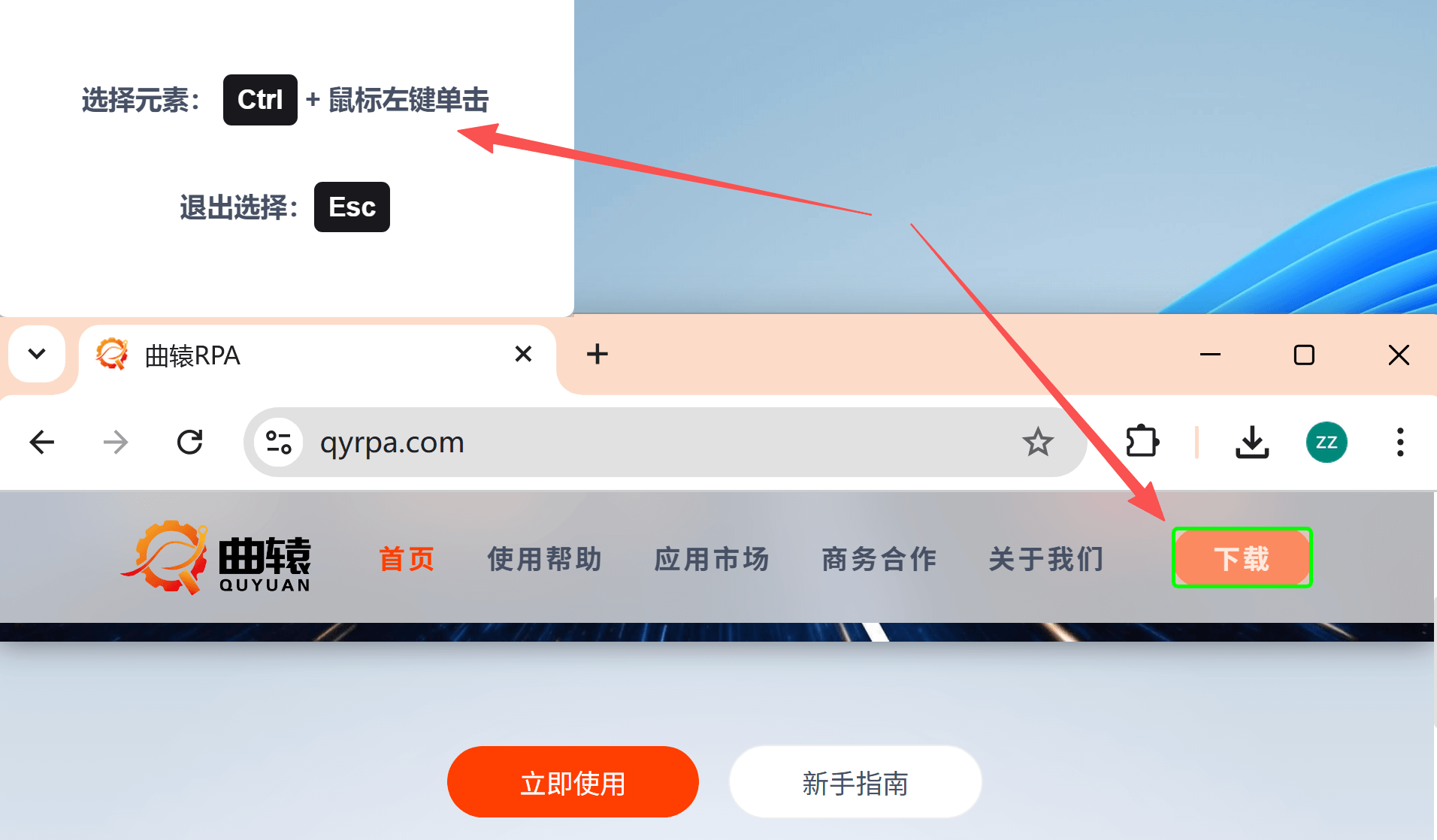
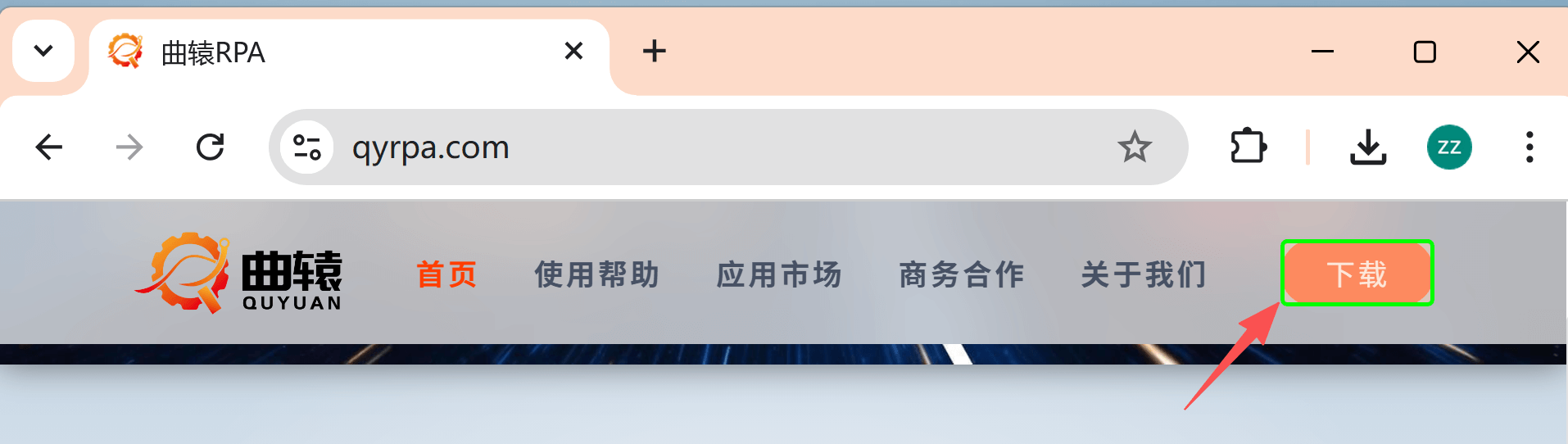
开启捕获元素后,当鼠标在网页上移动时对应的元素会显示绿色边框,同时按下Ctrl+鼠标左键即可捕获该元素
捕获网页相似元素
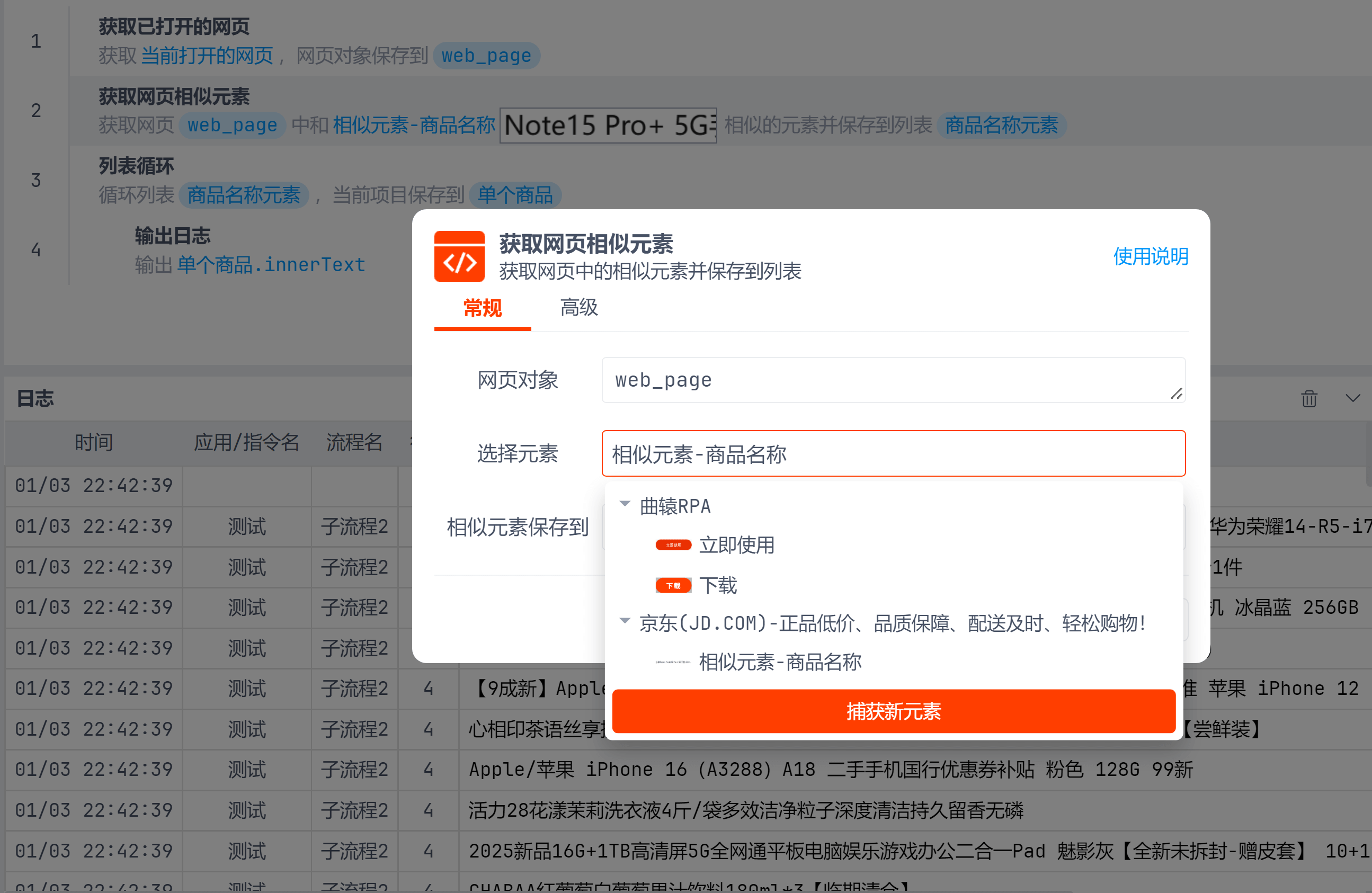
常用于获取相似的元素,例如商品列表中的商品元素,联系人列表中的联系人元素等。您可以点击侧栏的网页元素 - 捕获相似元素捕获。例如鼠标先移动到商品1上,按下Ctrl+鼠标左键, 然后鼠标移动到商品2上,再次按下Ctrl+鼠标左键,这时会出现编辑元素属性窗口。
例:获取JD首页商品列表中的全部商品名称
捕获网页子孙元素
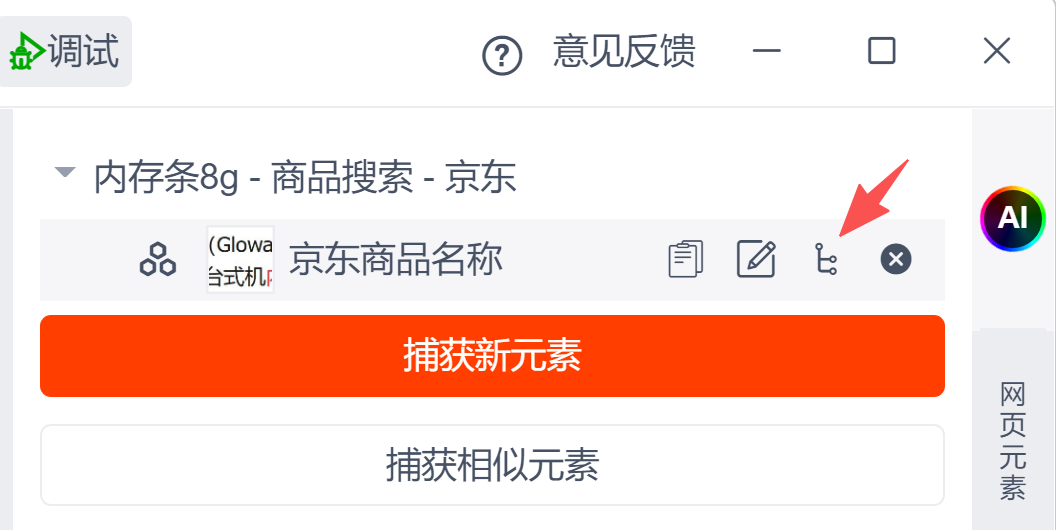
捕获已有元素的子孙元素。常用于获取相似元素的子孙元素,例如获取商品列表中的价格。鼠标移动到已捕获元素上即可显示捕获子孙元素按钮,点击即可捕获子孙元素。不可以捕获 子孙元素 的 子孙元素
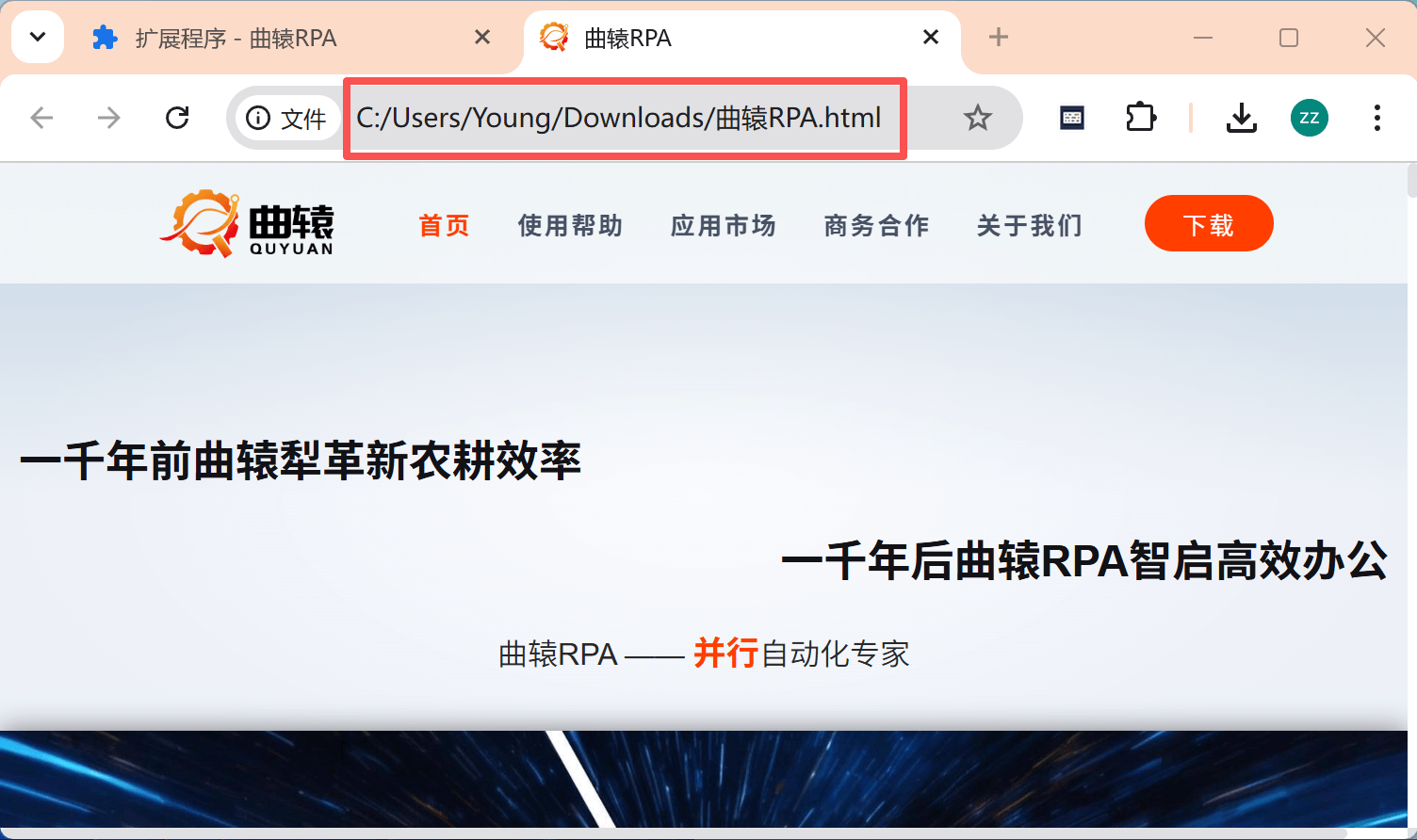
捕获本机html页面中的元素
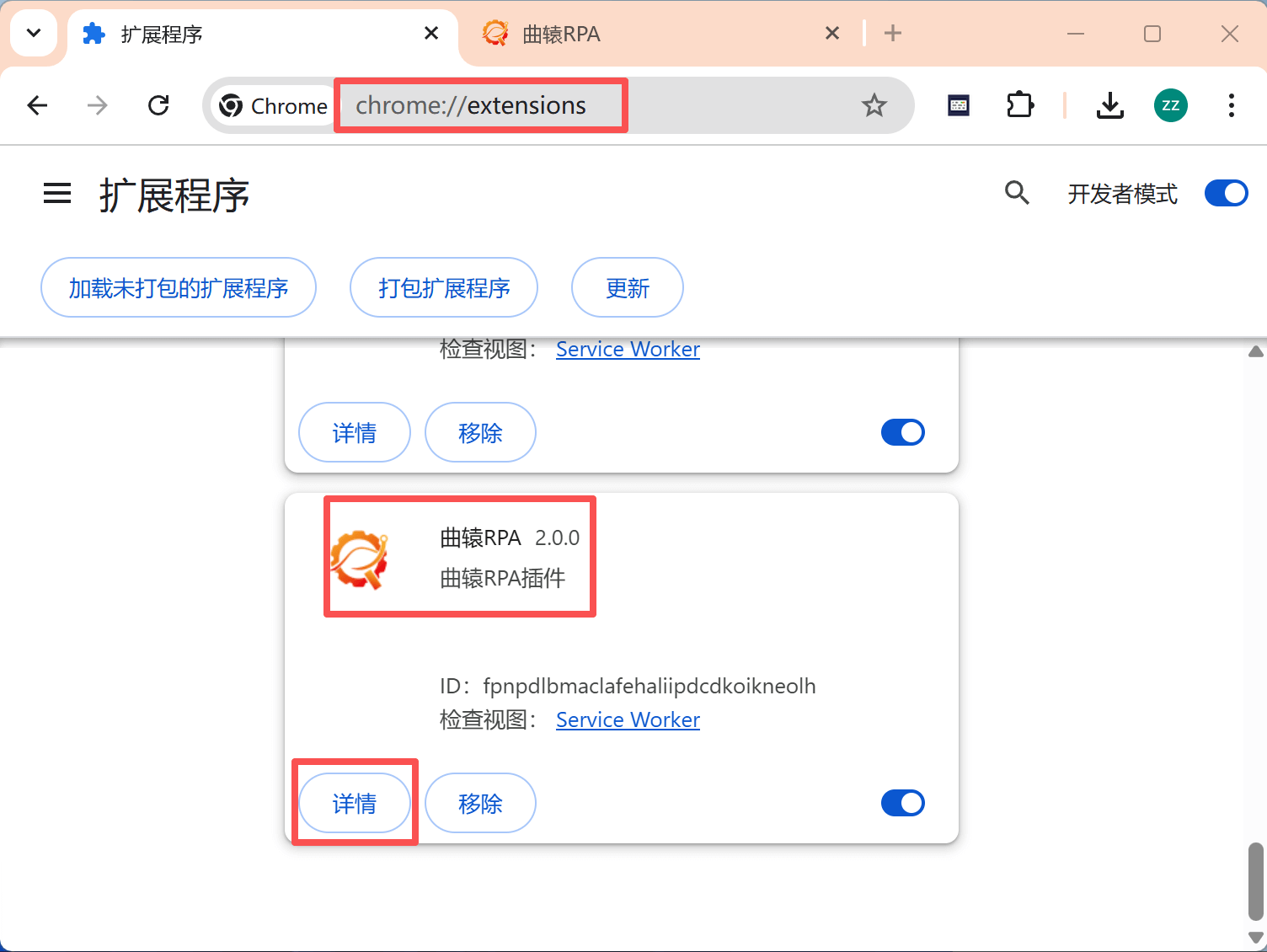
当您想要捕获本机的html页面时您需要打开扩展程序,找到曲辕插件,点击详情,开启 允许访问文件网址,刷新网页后就可以捕获了
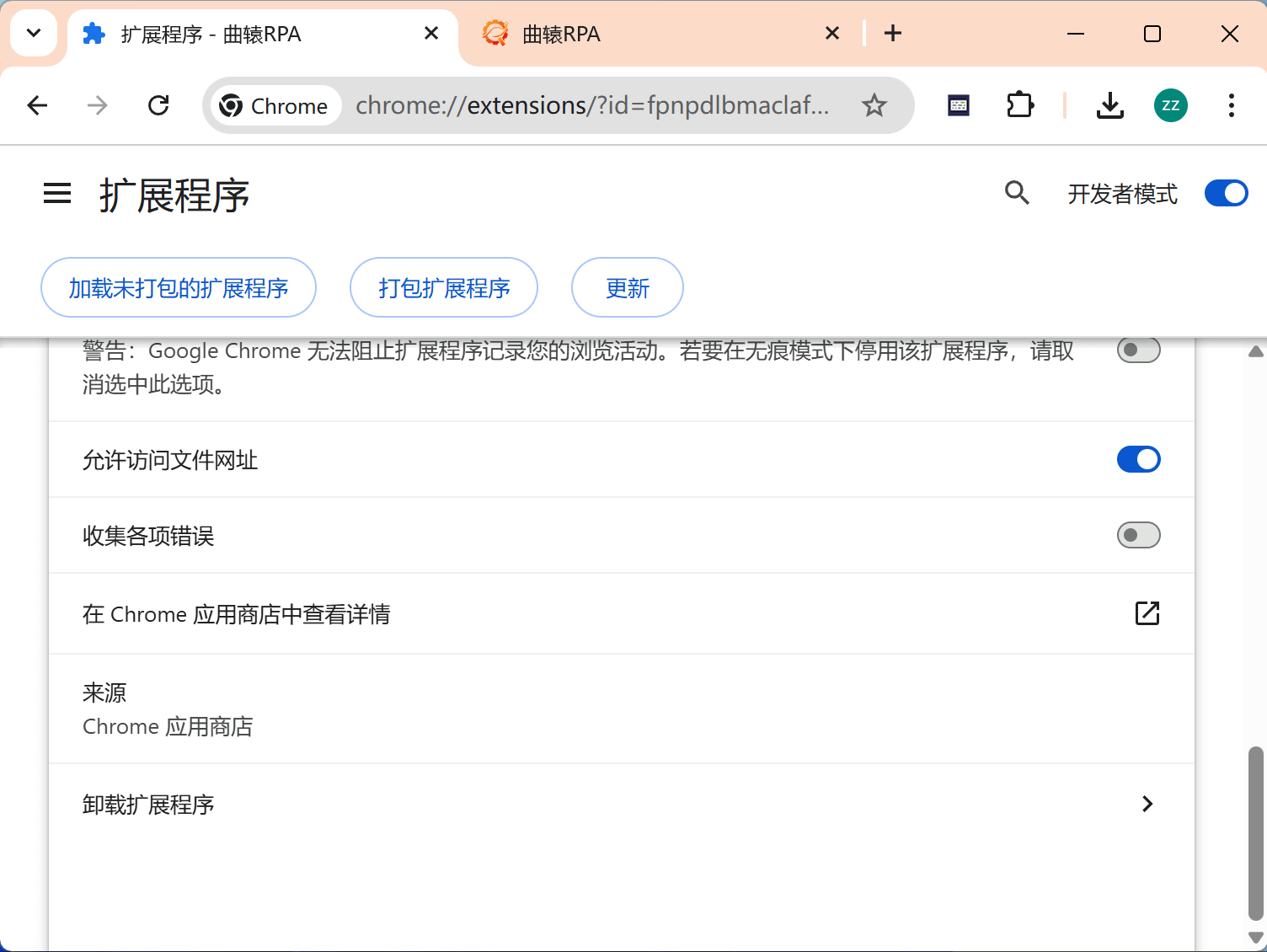
延后捕获元素
当鼠标移动到某些网页元素上时,页面可能会因为 hover 效果临时改变元素的 class、style 等属性。此时立即捕获,可能会把这些临时属性也保存下来;但自动化运行时,鼠标通常还没有悬停在该元素上,因此这些属性并不存在,最终可能导致校验或运行时找不到元素。
遇到这种情况,可以使用延后捕获:按下 Ctrl + Alt + 鼠标左键单击 选择元素,然后立即移开鼠标。系统会先锁定当前指向的元素,等待 2 秒后再读取元素属性,让页面有时间恢复到非悬停状态。
这种方式可以减少 hover 等鼠标悬停状态对元素捕获结果的干扰。
可以把它理解成一种“捕获动作改变了元素状态”的问题:鼠标移上去本身会触发 hover,导致看到的元素属性和平时不同。延后捕获就是先记住目标,再等 hover 状态消失后读取属性。
编辑元素属性
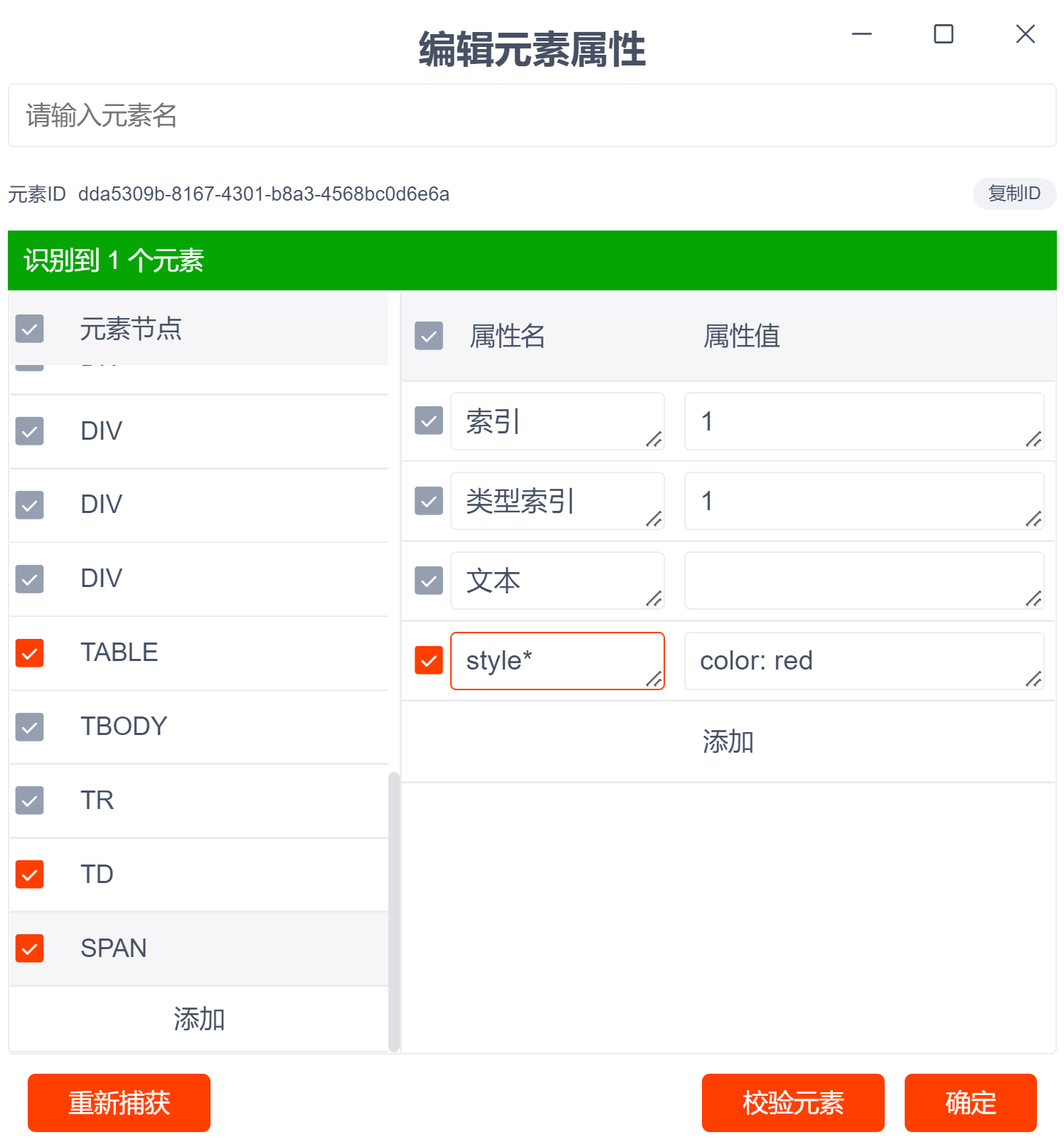
捕获网页元素后可以只勾选部分元素节点及属性,您勾选的元素节点及属性最终会拼接成css选择器并通过document.querySelectorAll查找元素。 当勾选文本属性时会先通过css选择器查找元素,若元素.innerText和文本属性值相同说明查找元素成功,此时会给该元素添加ms-rpa-id="iframeId|index"属性,后续会通过ms-rpa-id属性查找该元素
例如下面元素对应的css选择器:
MAIN.svelte-svw4ad BUTTON.download.svelte-ygzixe[data-svelte-h="svelte-1no3n1s"]:nth-child(1):nth-of-type(1)
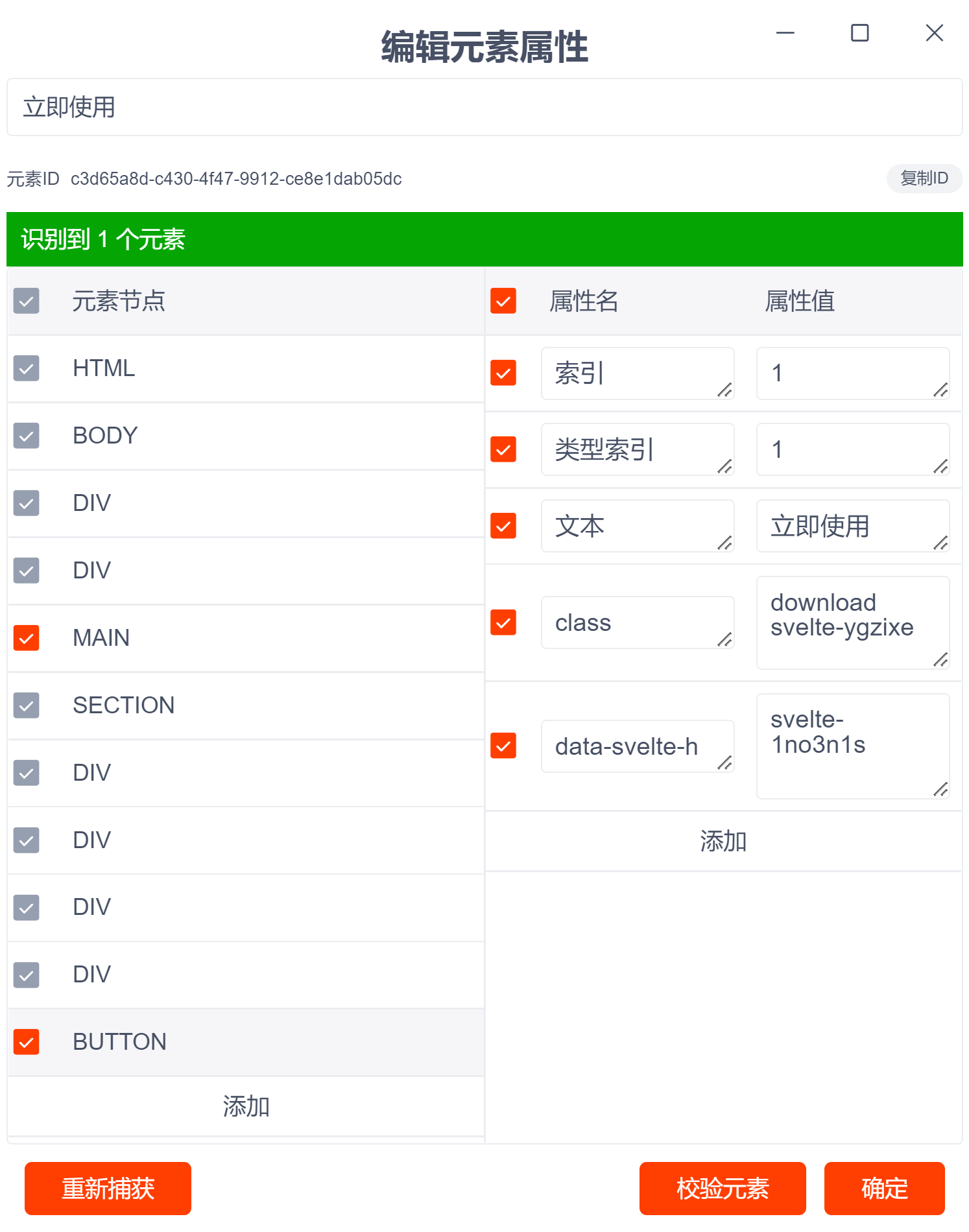
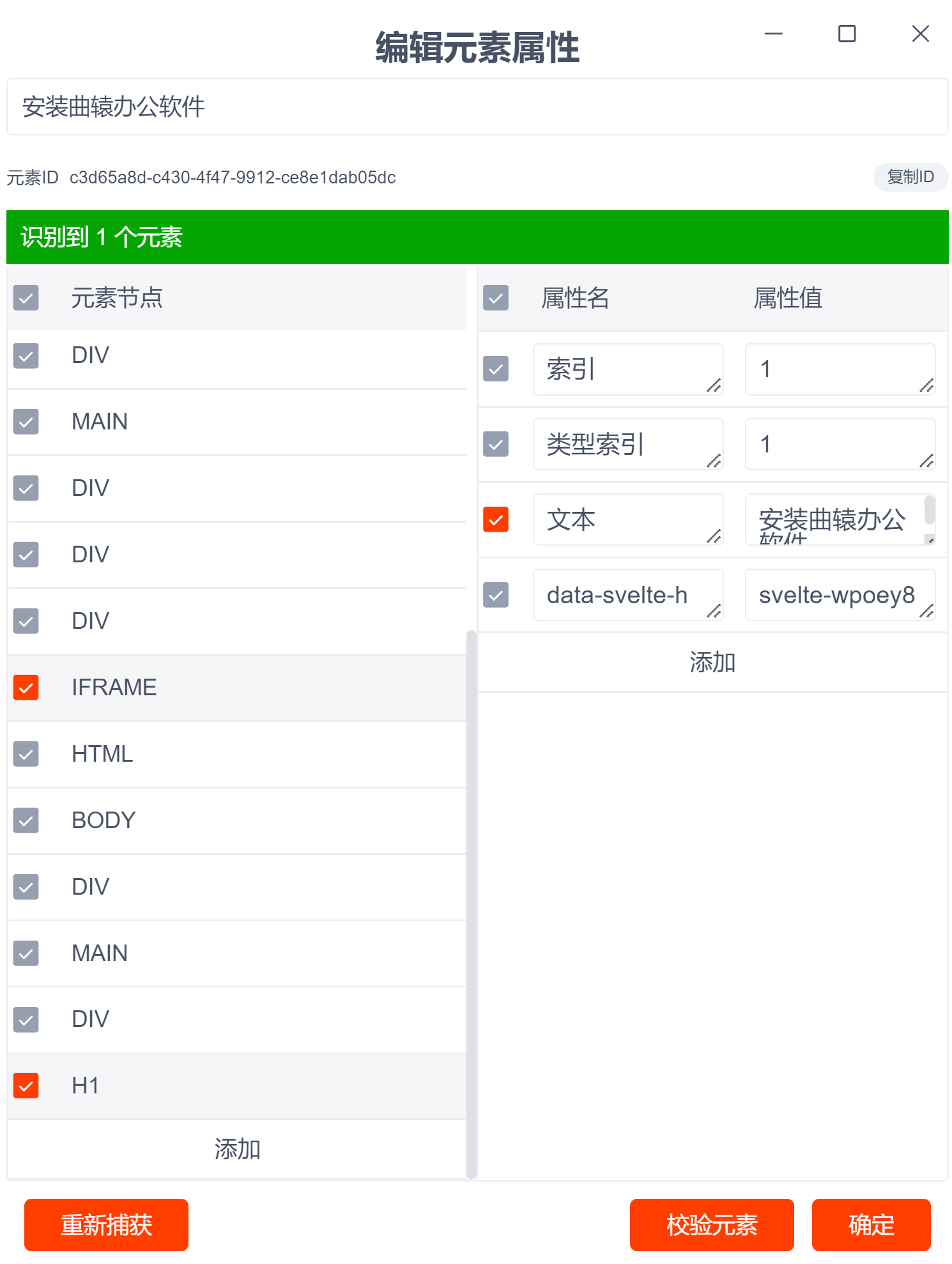
如果元素节点包含IFRAME,务必勾选IFRAME,否则无法正确查找元素
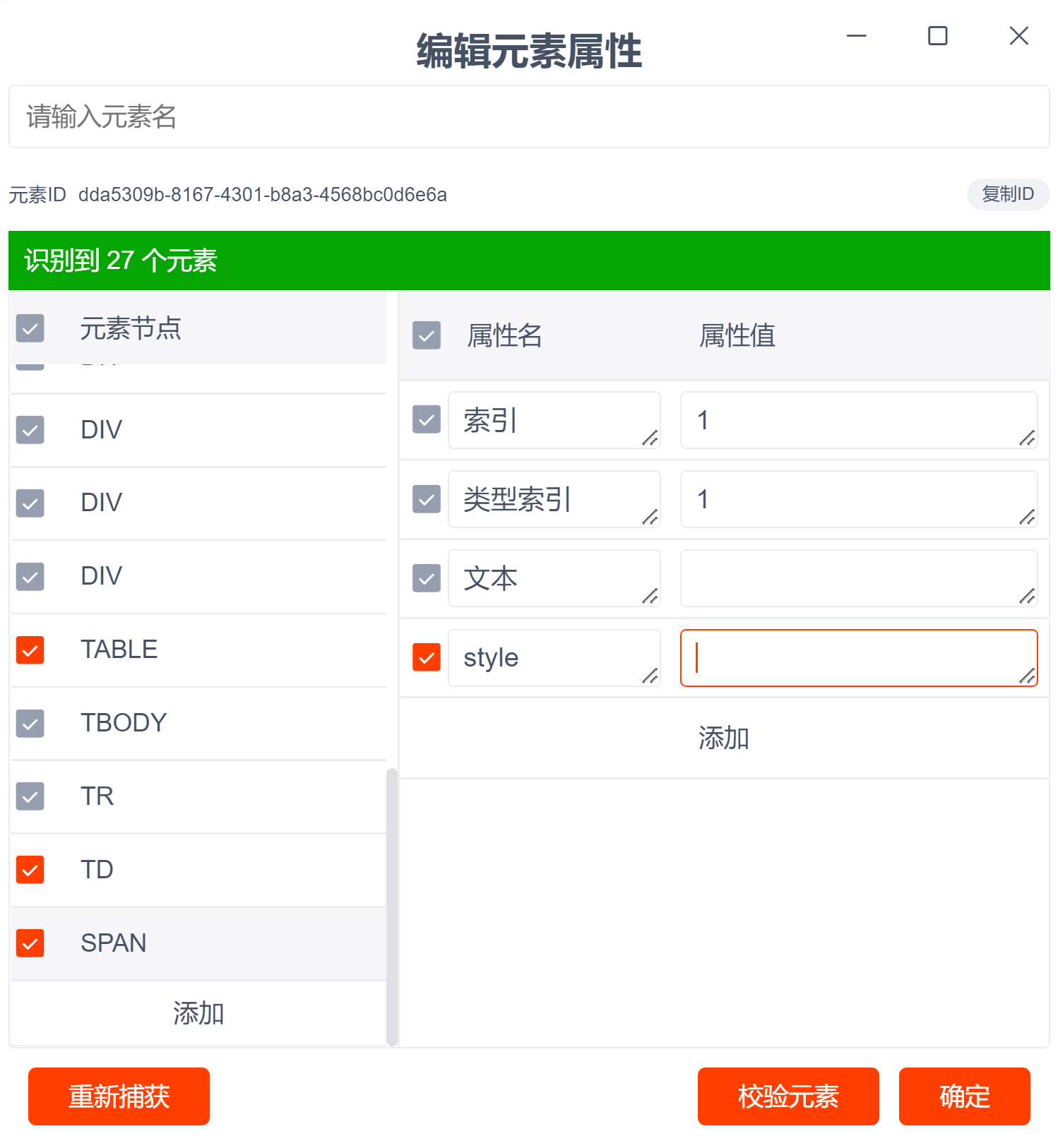
不关心属性值
如果不关心元素属性值可以清空属性值,这时只要有该属性,不管属性值是多少都可以匹配到。例如只要元素包含style属性就可以匹配成功(class属性除外)
属性值包含指定的字符
在属性名后面添加*,例如查找 style 属性值包含color: red的元素(class、文本、索引属性除外)
属性值以指定的字符开头
在属性名后面添加^,参考属性值包含指定的字符(class、文本、索引属性除外)
属性值以指定的字符结尾
在属性名后面添加$,参考属性值包含指定的字符(class、文本、索引属性除外)
属性值包含指定的单词(空格分隔)
在属性名后面添加~,参考属性值包含指定的字符(class、文本、索引属性除外)
- 勾选有意义的属性,例如捕获商品列表中的商品元素时,通常可以勾选LI、TABLE节点及list、item等相关的属性
- 不要勾选随机属性,例如wpoey8、rpdrk4、1nzqfx等这种看似随机生成的、不存在的英文单词
- 只勾选最核心节点及属性,不建议全部勾选,否则网页稍有变化就可能导致找不到元素
点击元素节点名称可以修改名称,例如把DIV改成SPAN,点击添加可以添加新的节点名称。点击属性下方的添加按钮可以添加属性。
编辑完成后可以点击校验元素,通常只能匹配到一个元素,若匹配到多个说明当前勾选的节点及属性无法唯一确定元素,需要继续编辑元素(校验相似元素除外)。
常见问题
参考 网页操作常见问题