捕获桌面元素
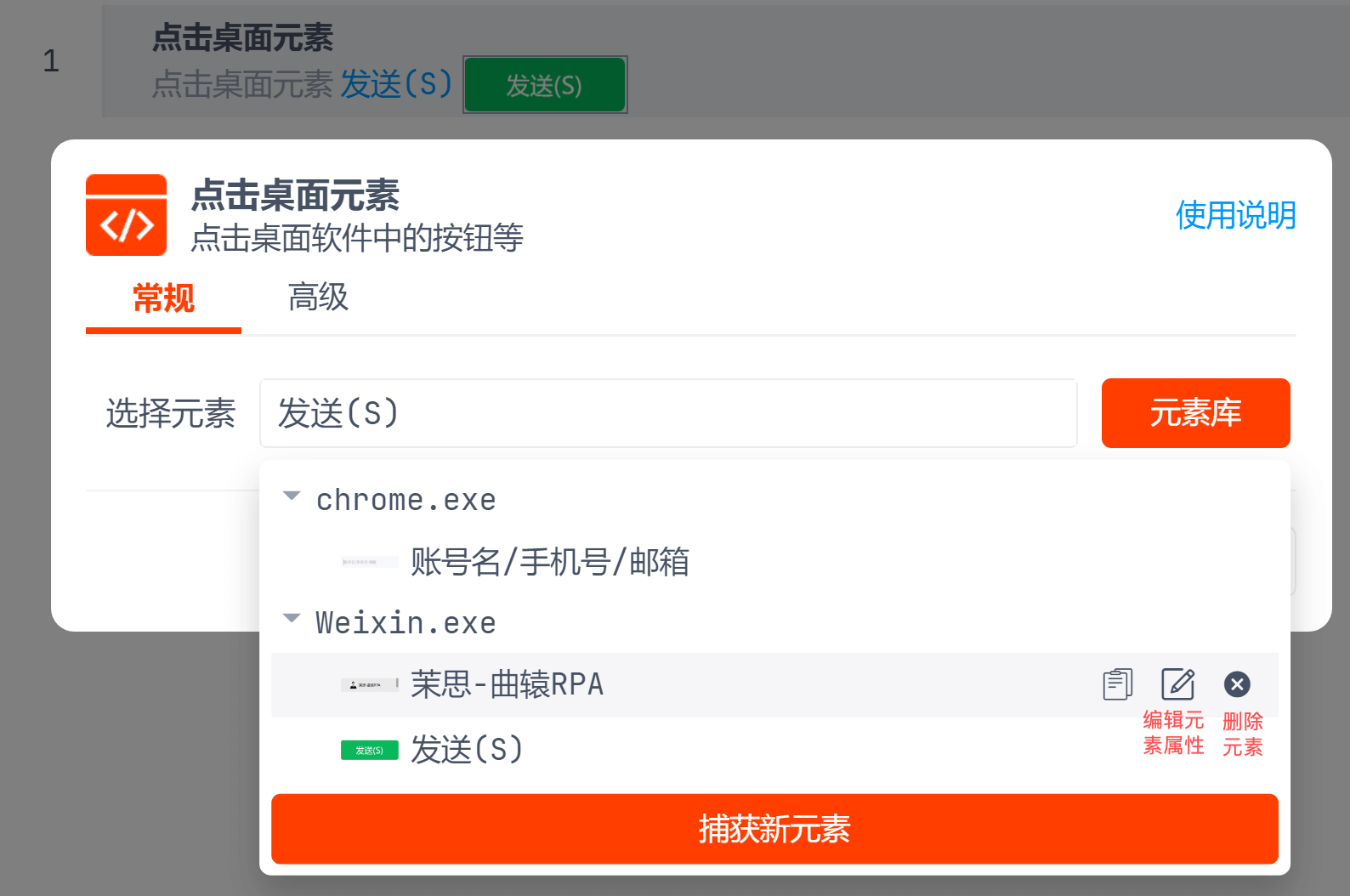
点击桌面/网页元素、填写桌面/网页输入框等时需要先捕获元素,您可以点击元素库 - 捕获新元素或者通过侧栏的元素库 - 捕获新元素捕获新元素。
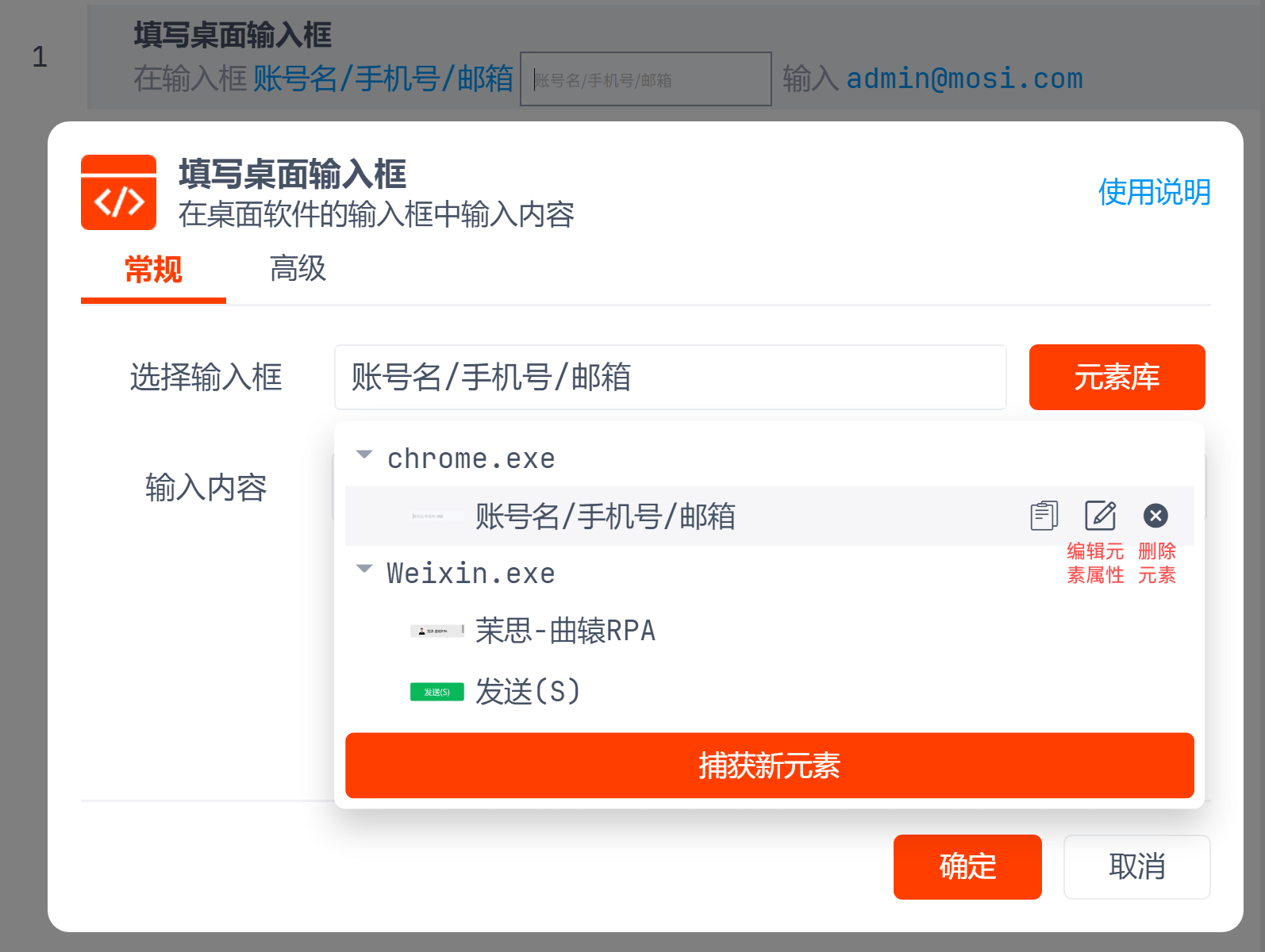
捕获到的元素会显示在下方,点击即可选择元素,鼠标移动到元素上时会显示修改元素属性、删除元素按钮。
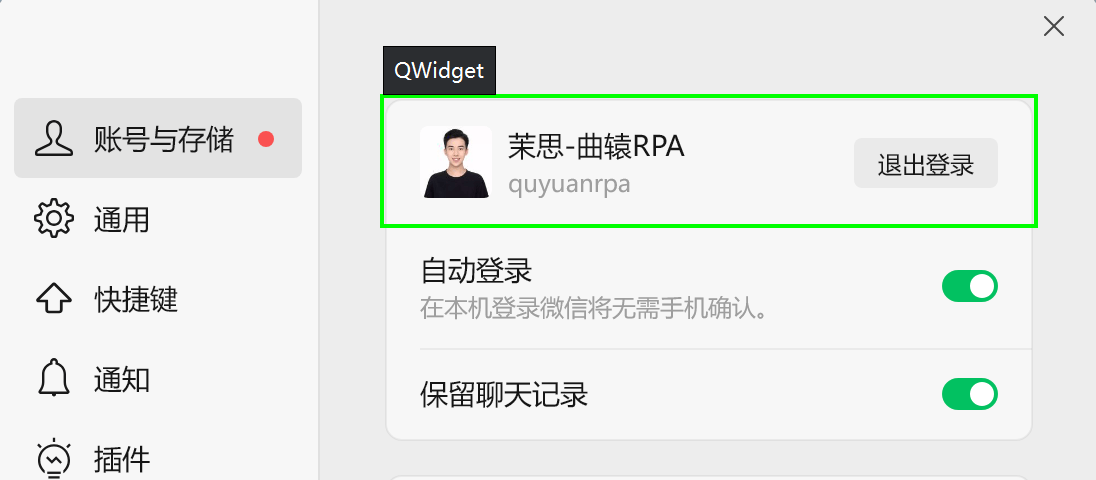
开启捕获元素后,当鼠标在桌面/网页元素上移动时对应的元素会显示绿色边框,同时按下Ctrl+鼠标左键即可捕获该元素
捕获桌面相似元素
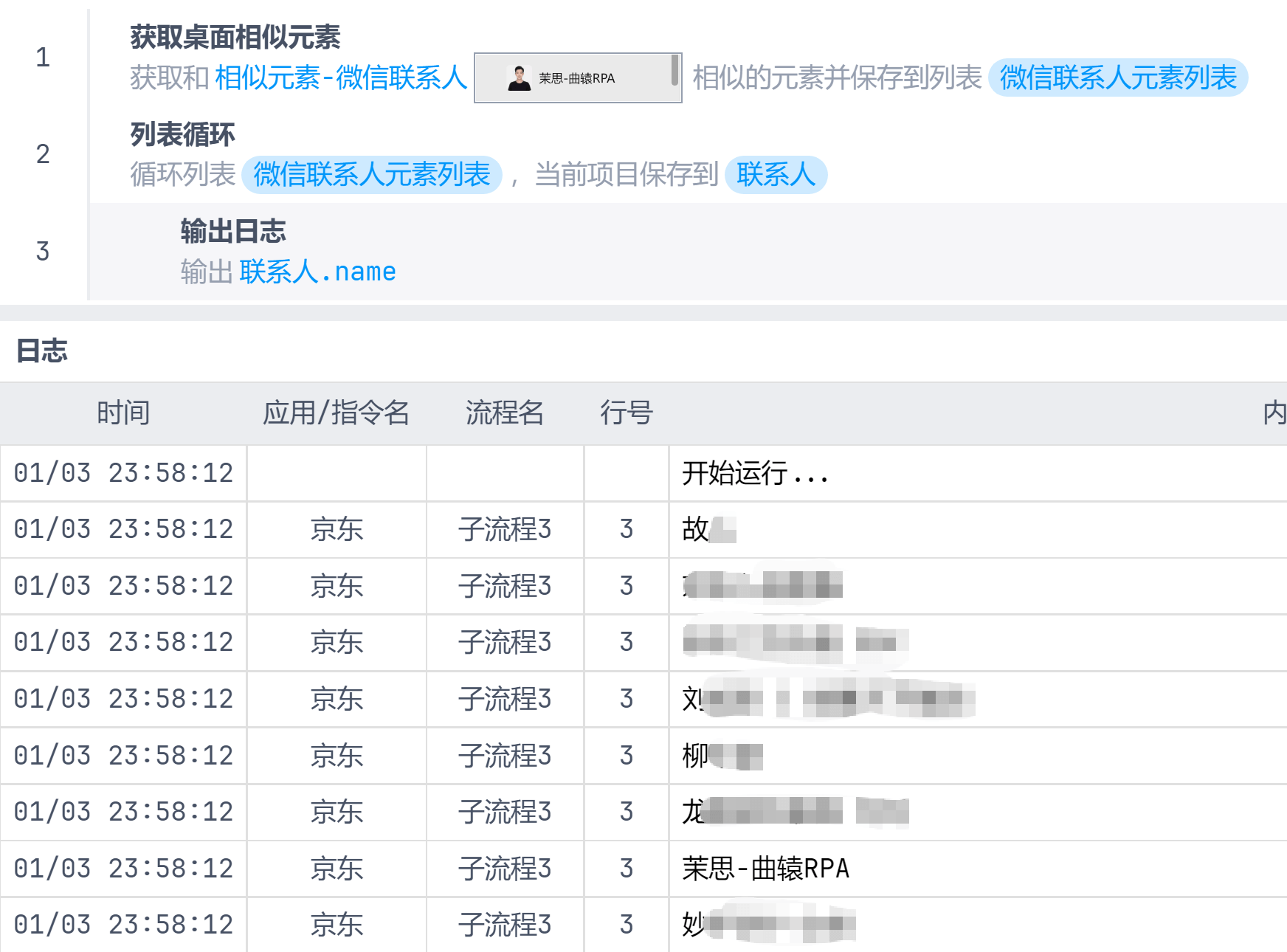
常用于获取相似的元素,例如联系人列表中的联系人元素等。拖拽获取桌面相似元素指令到右侧编辑区域,点击选择元素 - 捕获新元素即可捕获相似元素。例如鼠标先移动到联系人1上,按下Ctrl+鼠标左键, 然后鼠标移动到联系人2上,再次按下Ctrl+鼠标左键,这时会出现编辑元素属性窗口。
例:获取微信联系人名称
编辑元素属性
需要勾选全部元素节点,否则可能导致找不到元素。
提示
- 捕获微信的聊天输入框时,元素属性中可能会有当前联系人的名称,这时不要勾选该属性,否则和其他人聊天时会找不到元素
- 微信4.0版本无法捕获元素,请更新到4.1.5及以上版本,若仍旧无法捕获可以开启windows系统自带的讲述人
- 勾选有意义的属性,例如捕获商品列表中的商品元素时,通常可以勾选Item、TABLE节点及list、item等相关的属性
- 不要勾选随机属性,例如wpoey8、rpdrk4、1nzqfx等这种看似随机生成的、不存在的英文单词
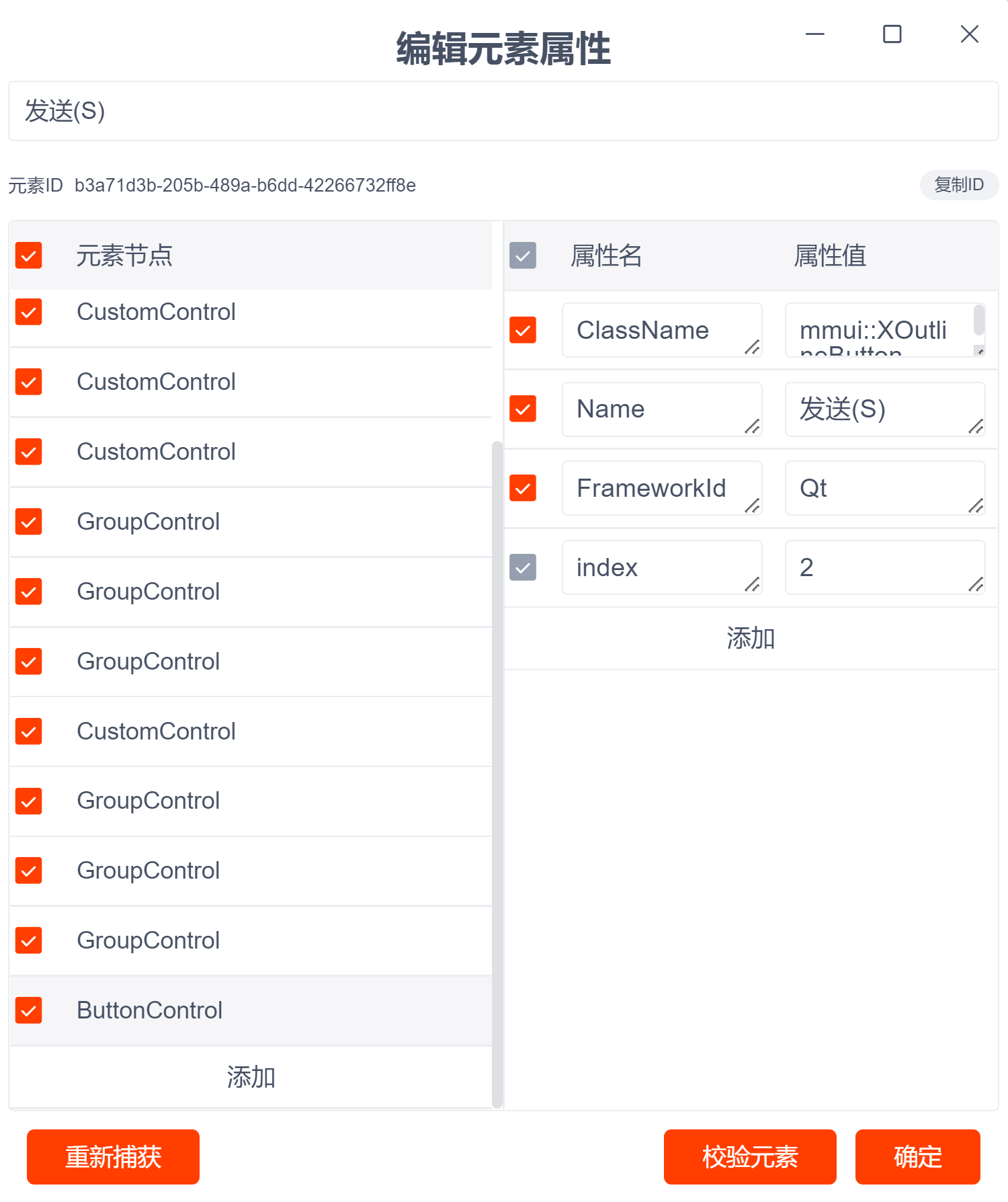
点击元素节点名称可以修改名称,例如把DocumentControl改成GroupControl,点击添加可以添加新的节点名称。点击属性下方的添加按钮可以添加属性。
编辑完成后可以点击校验元素,通常只能匹配到一个元素,若匹配到多个说明当前勾选的节点及属性无法唯一确定元素,需要继续编辑元素(校验相似元素除外)。