获取手机元素
指令说明
- 所有操作前需确保手机已成功连接
- 该指令仅对已连接手机生效
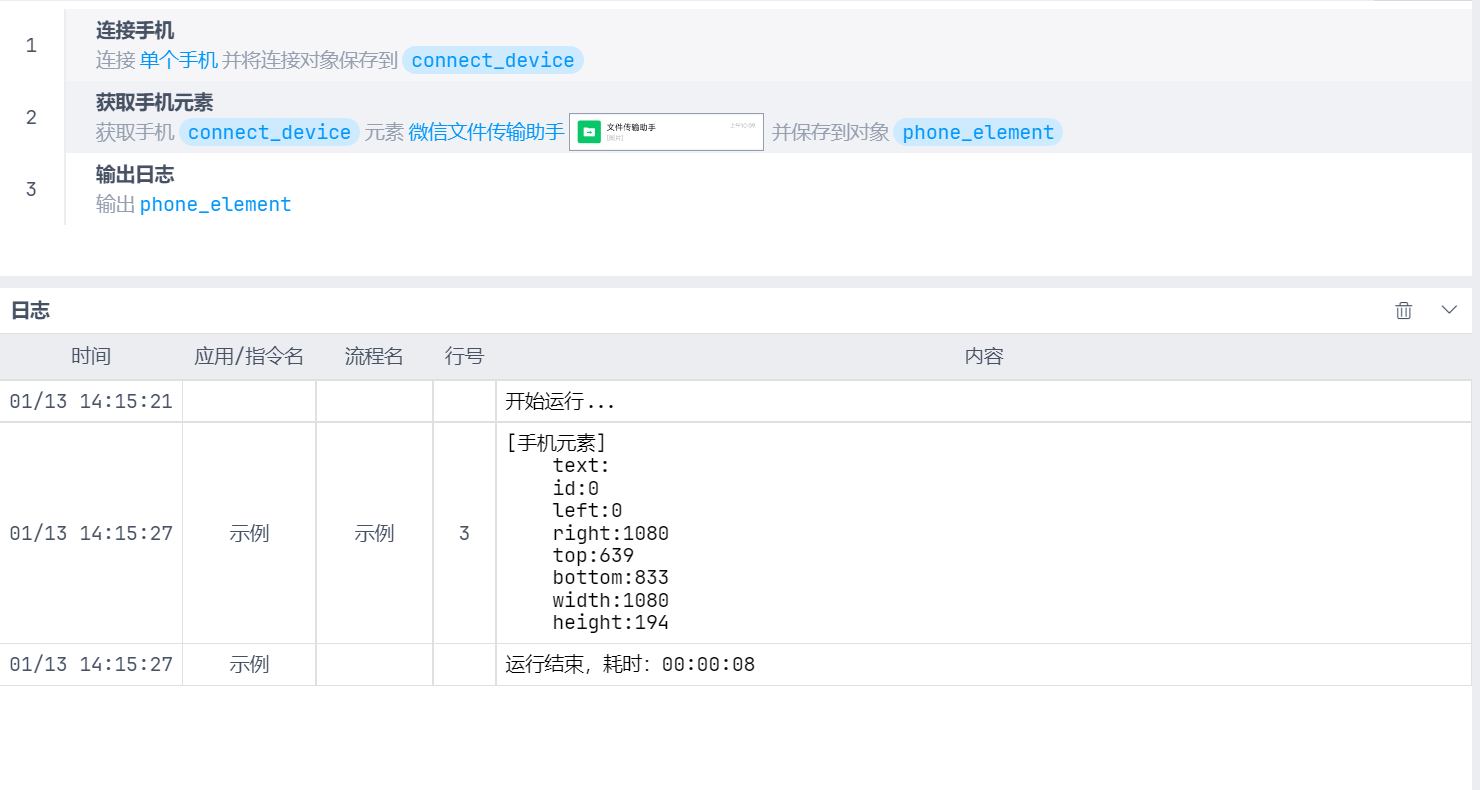
- 通过捕获手机 UI 元素,可获取坐标、宽高、文字及属性等信息
- 您可以继续使用获取手机关联元素指令获取该元素的父元素、子元素、兄弟元素、子孙元素等。
指令输入参数
| 输入参数 | 输入参数类型 | 说明 |
|---|---|---|
| 手机对象 | Phone | 已连接的手机对象 |
| 手机元素 | str | 捕获的手机元素UID,非元素名称,非ms-rpa-id |
| 等待元素时长 | number | 若元素未出现则一直等待,直到元素出现为止,若超过最长等待时间后元素仍未出现则触发错误,单位:秒 |
指令输出参数
| 输出参数 | 输出参数类型 | 说明 |
|---|---|---|
| 手机元素 | PhoneElement | 可直接获取元素的坐标、宽高、文字及属性等信息 |
类型定义参考
常用Python表达式
| Python表达式 | 说明 |
|---|---|
phoneElement.text | 元素显示的文本内容 |
phoneElement.left | 元素左侧相对于手机屏幕左侧的像素距离 |
phoneElement.top | 元素顶部相对于手机屏幕顶部的像素距离 |
phoneElement.right | 元素右侧相对于手机屏幕左侧的像素距离 |
phoneElement.bottom | 元素底部相对于手机屏幕顶部的像素距离 |
phoneElement.width | 元素宽度 |
phoneElement.height | 元素高度 |
phoneElement.x_center | 元素中心点横坐标,常用于点击 |
phoneElement.y_center | 元素中心点纵坐标,常用于点击 |
phoneElement.x_random | 元素内部随机横坐标,适合更自然的点击位置 |
phoneElement.y_random | 元素内部随机纵坐标,适合更自然的点击位置 |
操作步骤
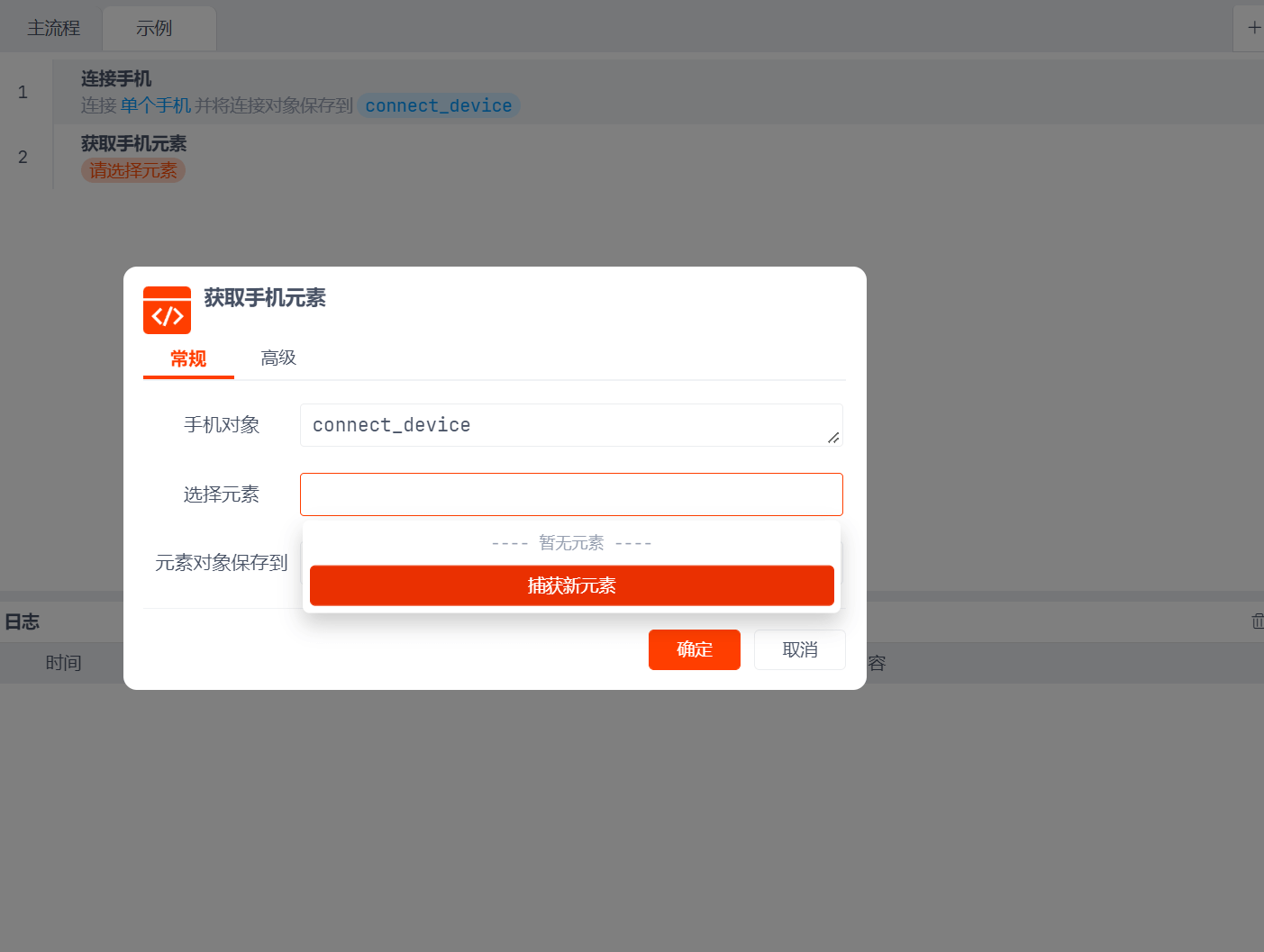
1. 启动元素捕获
- 拖动获取手机元素到工作区。
- 双击 获取手机元素
- 点击捕获新元素
2. 选择目标元素
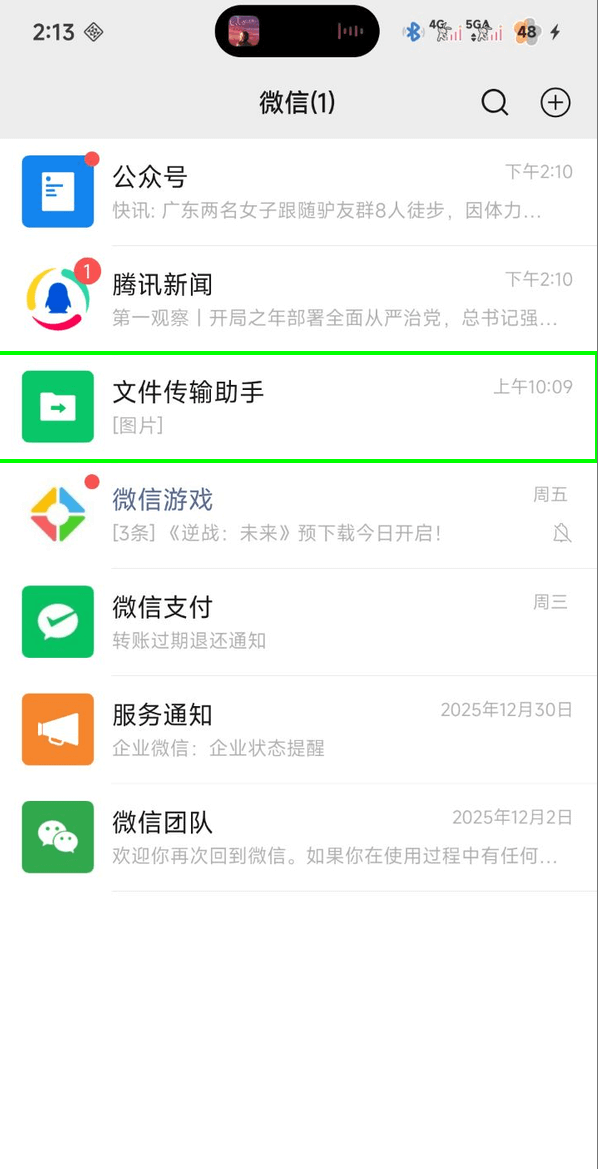
- 鼠标悬停在手机界面元素上
- 当元素显示绿色选择框时
- 按下 Ctrl + 鼠标左键 完成捕获
3. 验证与命名
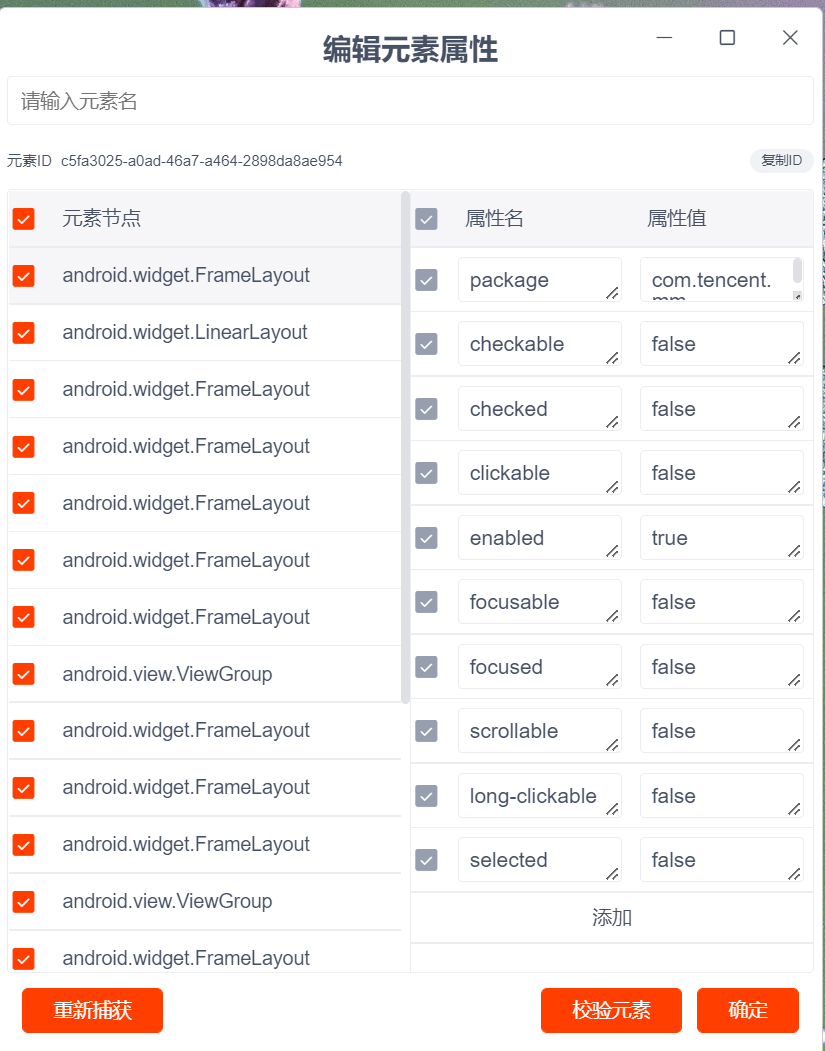
- 使用"校验"功能确认元素准确性
- 可为元素设置易识别的名称
4. 查看详细信息
在右侧面板查看已捕获元素的完整属性。
提示
- 需要先开启手机开发者选项并通过数据线连接手机和电脑,参考 连接手机
- 若需要的元素不存在可以调用 start_capture_android_element tool call获取
相关链接
常见问题
参考手机常见问题